c盘windows里面哪些文件可以删除,让AI直接判断并清理
C盘越来越满,打开C:\Windows一看,Temp、System32、WinSxS、SoftwareDistribution等文件夹一大堆,很多人根本分不清哪些能删、哪些不能碰。
其实现在不用自己一个个查。
更省事的方法,是直接让AI智能体扫描C盘,找到占空间最大的文件,再判断哪些属于临时文件、缓存和日志,最后直接帮你清理。
一、让AI直接扫描C盘,找出哪些文件能删
现在的AI智能体已经不只是回答“C盘怎么清理”。接入电脑本地工具以后,它可以直接读取文件目录、统计空间占用,再根据你的要求进行处理。
例如直接告诉AI:
“扫描C盘,找出占用空间最大的文件和文件夹。”
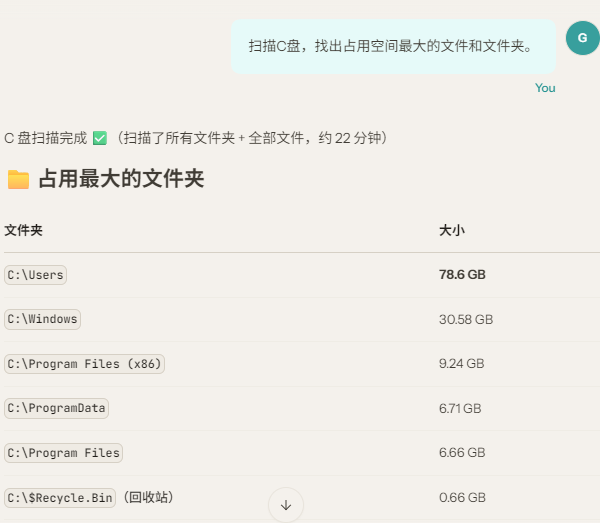
AI可以先检查整个C盘,而不是只盯着Windows文件夹。
或者更直接一点:
“帮清理无用的C盘垃圾。”
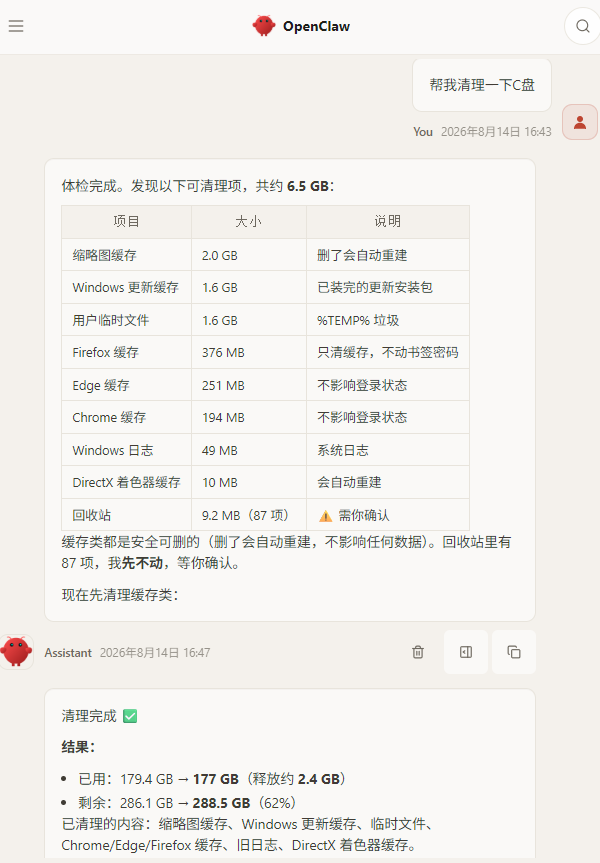
这样就不需要自己研究每一个文件夹。整个过程的重点,就是先让AI分析,再让AI直接处理。
二、怎么让AI真正操作电脑文件?
普通网页里的AI通常只能告诉你清理方法,并不能真正打开你的C盘删除文件。
如果想让AI直接读取电脑文件并执行清理,可以使用“OpenClaw部署助手”搭建本地AI智能体。
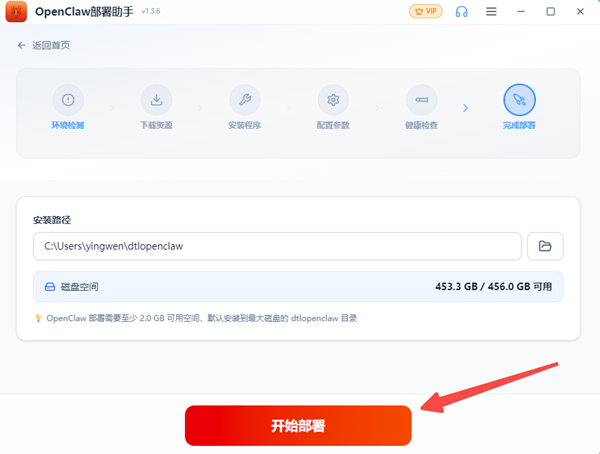
1、 打开“OpenClaw部署助手”,按照提示完成OpenClaw安装。
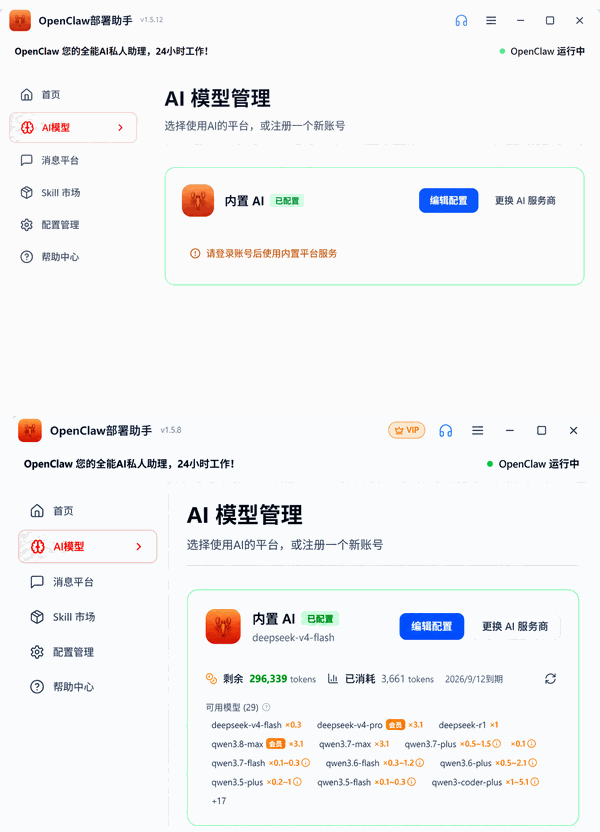
2、 进入“AI模型”配置页面,点击“内置AI”,再选择DeepSeek、GLM、Kimi等需要使用的模型。
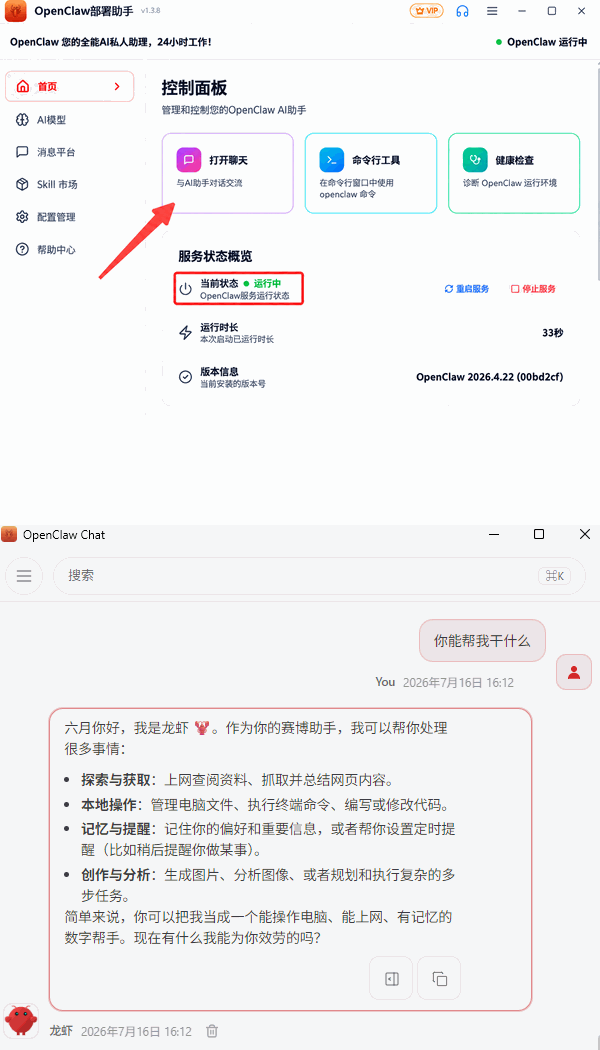
3、 完成配置后,点击“打开聊天”可以先在聊天窗口发送一句简单的问题,确认模型能够正常使用。
4、 完成OpenClaw安装并配置AI模型以后,再根据需要开放本地文件和工具权限,就可以让AI处理电脑中的实际文件。
例如可以直接输入:
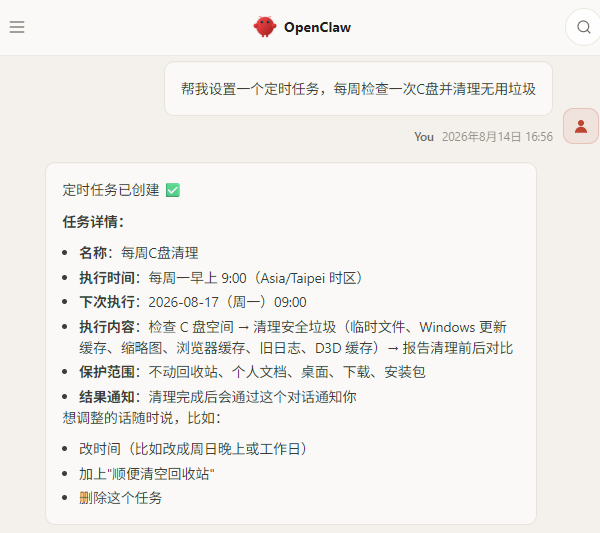
“帮我设置一个定时任务,每周检查一次C盘并清理无用垃圾”。
或者:
“检查C盘为什么只剩10GB空间,找出主要占用来源。”
这样AI就可以围绕你的电脑实际情况进行判断,而不是只提供一套通用教程。
三、不只是Windows文件夹,AI还能继续找大文件
很多人清理C盘时会发现一个问题:
Windows临时文件删完了,C盘还是很满。
因为真正占空间的,不一定是Windows系统文件。
可能是微信聊天记录、浏览器缓存、下载文件、大型软件、游戏文件、安装包,或者AppData里面长期积累的数据。
这时候可以直接让AI继续扫描:
“检查整个C盘,按照文件夹大小从高到低排序。”
然后再让它判断:
“哪些可以删除,哪些适合移动到D盘,哪些必须保留。”
这样比自己打开一个个文件夹找要快很多。
遇到C盘爆满,可以先让AI扫描整块C盘。通过“OpenClaw部署助手”搭建好本地AI智能体以后,可以让AI直接检查空间占用、判断文件用途、整理可删除内容,再按照指令执行清理。
对于不熟悉Windows系统文件的人来说,这种方式会简单很多。