怎么批量修改图片格式?直接交给AI就行

平时整理图片、文档、代码文件时,经常会遇到需要批量修改文件后缀的情况。
比如一个文件夹里有几十个.jpeg文件,希望统一改成.jpg;或者某一批文件扩展名写错了,需要按照指定规则重新修改。如果文件数量比较少,一个一个改还可以,但文件一多,手动操作不仅麻烦,也容易漏掉。
现在可以直接把这类任务交给AI处理。你只需要告诉AI文件在哪、原来的后缀是什么、需要改成什么,它就可以按照要求批量执行。
一、怎么让AI批量修改图片后缀?
如果电脑里已经接入了能够操作本地文件的AI,可以直接在聊天窗口里发送指令。
例如,需要把D盘“图片”文件夹中的所有.jpeg文件统一修改成.jpg,可以直接输入:
“把电脑桌面“旅游照片”文件夹里所有jpg后缀改成png。”
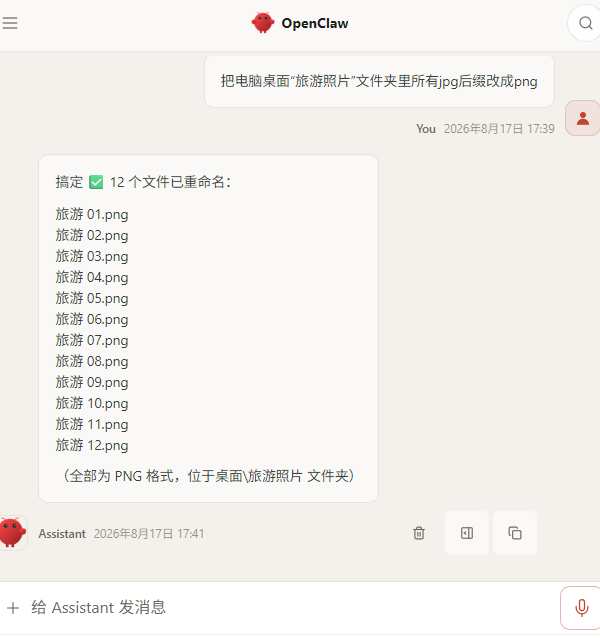
如果只需要处理部分文件,可以把条件说得更具体:
“把D盘资料文件夹里,文件名包含2026的txt文件后缀修改成csv,其他文件不要修改。”
如果文件夹下面还有很多子文件夹,也可以直接告诉AI:
“检查D盘项目资料下面的所有子文件夹,把jpeg后缀统一修改成jpg。”
AI会按照指定目录和规则找到对应文件,再执行批量修改,不需要自己一个一个重命名。
二、复杂的修改规则也可以直接告诉AI
批量修改文件时,实际需求往往不只是“全部改成另一个后缀”。
比如一个文件夹里同时有JPG、JPEG、PNG和TXT文件,只想处理JPEG,就可以输入:
“只处理jpeg文件,把后缀修改成jpg,png和txt文件全部保持不变。”
还可以增加文件名限制:
“只修改文件名以IMG开头的jpeg文件,把后缀改成jpg。”
或者按照时间筛选:
“把这个文件夹里2026年9月创建的jpeg文件后缀统一修改成jpg,其他文件不要处理。”
这种方式的好处是,不需要自己研究命令格式,只要把需要处理的范围和条件描述清楚即可。
三、怎么给电脑接入一个能操作文件的AI?
普通网页里的聊天AI,一般只能告诉你应该怎么操作,并不能直接读取和修改电脑里的本地文件。
如果想让AI真正执行批量改后缀、整理文件、批量重命名等操作,就需要给AI接入本地电脑操作能力。
可以使用OpenClaw部署助手来搭建。

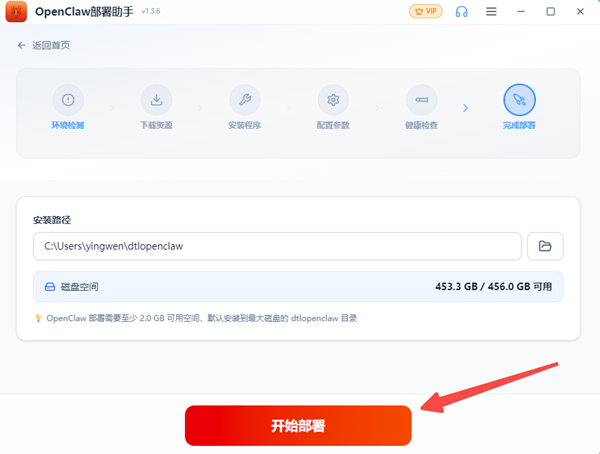
打开OpenClaw部署助手以后,点击“开始部署”,软件会自动检测电脑环境,并安装OpenClaw运行需要的相关组件。
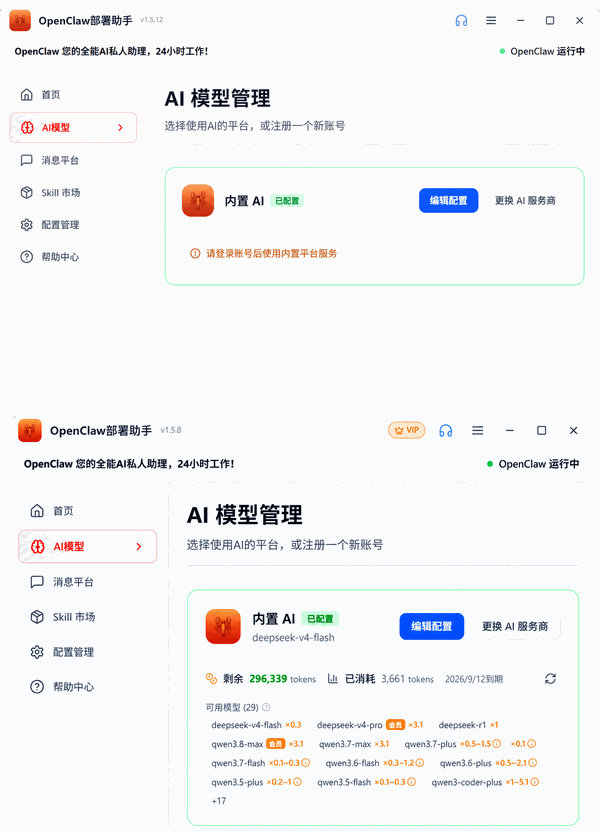
部署完成后,进入“AI模型”页面,点击“内置AI”,选择已经预置的DeepSeek、GLM、Kimi等模型。
模型配置完成以后,返回OpenClaw部署助手主页,确认服务已经正常运行,再点击“打开聊天”。
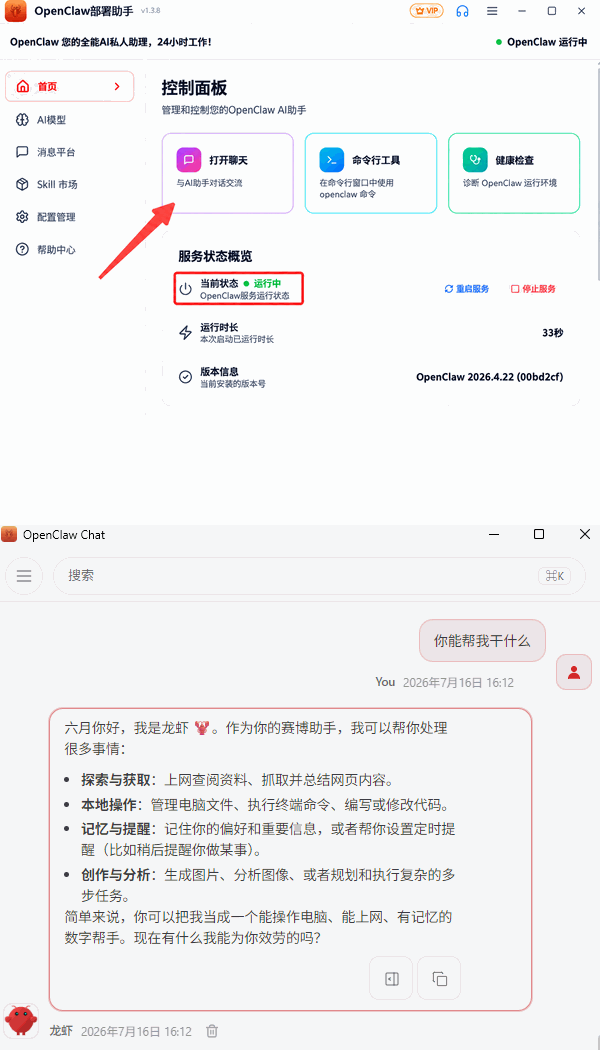
这时候就可以直接向AI发送一条测试信息,例如:“你能帮我做什么”
如果AI能够正常读取并回复,就说明本地AI已经接入完成。
接下来就可以直接向AI发送本地文件操作指令啦。
四、还可以让AI顺便整理文件
除了修改后缀,也可以把其他文件整理任务一起交给AI。
例如:
“把下载文件夹里的jpeg后缀统一改成jpg,然后按照图片、文档、压缩包分别整理到不同文件夹。”
或者:
“把这个文件夹里的图片后缀统一改成jpg,再按照产品图001、产品图002、产品图003重新命名。”
如果平时经常需要整理素材、文档或者项目文件,这类重复操作都可以继续交给AI处理。
批量修改文件后缀,不一定要一个一个手动操作。
电脑接入能够操作本地文件的AI以后,可以直接告诉它需要处理哪个文件夹、修改什么后缀、筛选哪些文件,复杂一点的任务还可以加入文件名、时间、子目录等条件。
通过OpenClaw部署助手把AI接入本地电脑以后,这类批量改后缀、重命名和文件整理任务,都可以直接通过自然语言完成。