DeepSeek怎么部署?使用OpenClaw部署助手快速完成配置
DeepSeek怎么部署?对于第一次接触AI模型的用户来说,手动配置运行环境、API Key和模型参数比较繁琐,如果配置错误还可能出现模型无法调用的问题。现在可以借助OpenClaw部署助手完成部署,将环境准备、模型配置等操作集中处理。下面以OpenClaw部署助手为主,介绍DeepSeek的具体部署方法。
一、使用OpenClaw部署助手部署DeepSeek
OpenClaw部署助手适合不熟悉命令行和开发环境的用户。通过可视化界面,可以先完成OpenClaw基础环境部署,再进入AI模型页面配置DeepSeek,不需要自己逐项编写复杂的配置文件。

1. 打开OpenClaw部署助手,进入软件主界面。
2. 点击【开始部署】,根据页面提示准备Node.js、Python等运行环境。
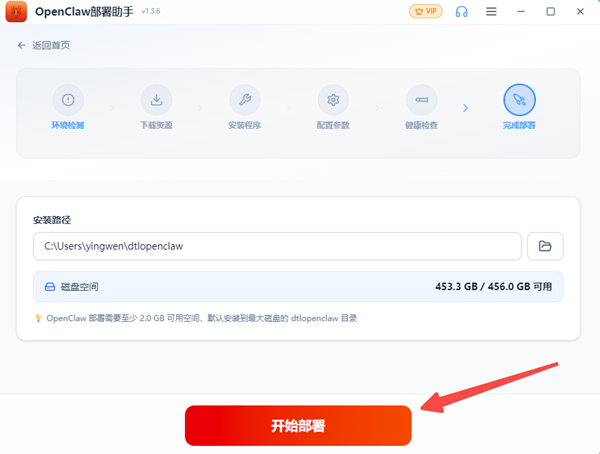
3. 等待OpenClaw基础环境安装完成。
4. 部署完成后,在主界面找到【AI模型】功能。
5. 进入模型配置页面,选择需要使用的DeepSeek模型。
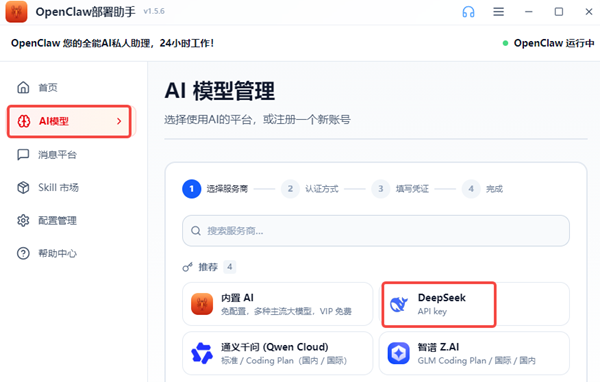
6. 如果使用自己的DeepSeek API,按照页面提示填写API Key。
7. 检查模型名称、API地址等信息,确认无误后点击【保存并应用】。
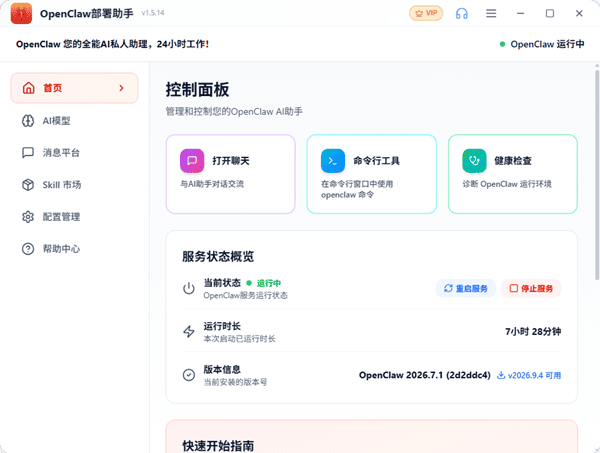
8. 配置完成后点击【打开聊天】,发送一条消息测试DeepSeek是否可以正常回复。
二、没有API Key怎么办?
对于没有API Key的用户,可以优先查看OpenClaw部署助手提供的内置AI能力。如果当前版本支持内置AI,可以直接在【AI模型】中选择【内置AI】,再根据页面提示选择模型和Token包,无需自己单独配置API接口。
1. 打开OpenClaw部署助手。
2. 点击【AI模型】。
3. 找到【内置AI】选项。
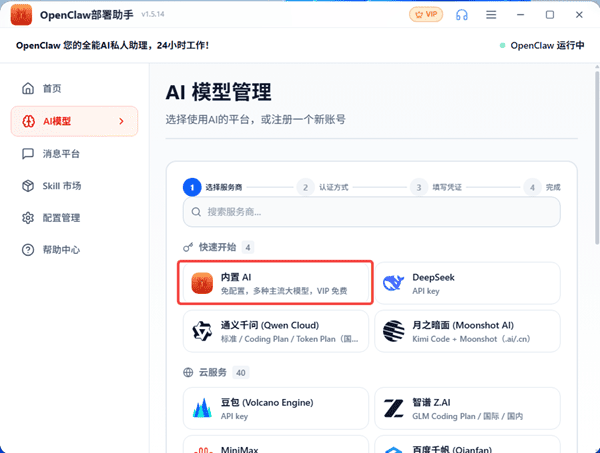
4. 根据页面显示的模型列表选择需要使用的模型。
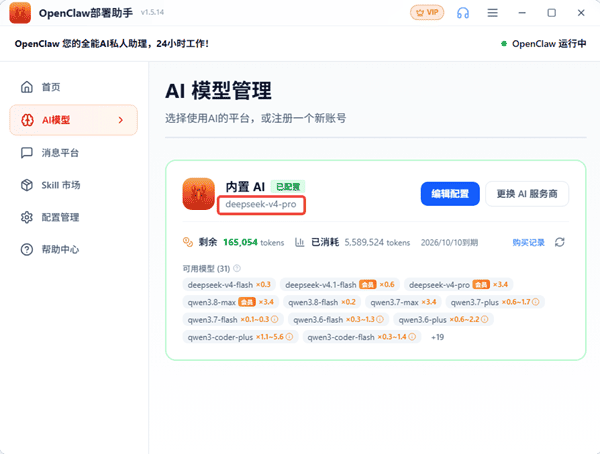
5. 按照页面提示选择对应的Token包。
6. 完成后点击【保存并应用】。
7. 点击【打开聊天】进行测试。
三、DeepSeek部署后如何测试?
完成模型配置后,不建议直接进行复杂任务,可以先通过简单的问题判断模型是否正常连接。如果能够正常返回答案,基本说明模型配置已经生效;如果没有回复,再针对API、模型或运行环境进行排查。
1. 在OpenClaw部署助手中点击【打开聊天】。
2. 输入简单问题,例如“请介绍一下DeepSeek”。
3. 等待模型返回结果。
4. 如果可以正常回答,再测试长文本或文件处理等任务。
5. 如果出现调用失败,返回【AI模型】检查当前模型配置。
6. 重新确认API Key、模型名称等信息后点击【保存并应用】。
四、DeepSeek部署失败怎么解决?
如果OpenClaw部署助手中DeepSeek无法正常使用,可以按照“环境—认证—模型—网络”的顺序进行检查。大多数配置问题都可以通过重新进入AI模型页面检查参数解决。
1. 检查OpenClaw是否已经完成基础部署。
2. 进入【AI模型】,确认当前选择的模型是否正确。
3. 使用API接入时,重新检查API Key是否填写完整。
4. 检查模型名称是否与当前支持的模型保持一致。
5. 点击【保存并应用】重新加载配置。
6. 返回【打开聊天】再次测试。
7. 如果仍然无法使用,可以更新OpenClaw部署助手后重新进行配置。
常见问题
1、DeepSeek可以使用OpenClaw部署助手吗?
可以。OpenClaw部署助手可以帮助用户完成OpenClaw环境部署,并在【AI模型】中配置DeepSeek,适合不熟悉命令行操作的用户。
2、使用OpenClaw部署助手一定需要API Key吗?
不一定。如果当前版本提供【内置AI】功能,可以按照页面提示选择模型和Token包;如果使用自己的DeepSeek API,则需要配置对应的API Key。
3、DeepSeek部署完成后在哪里使用?
完成模型配置后,进入OpenClaw部署助手,点击【打开聊天】即可测试和使用已经配置好的AI模型。
4、DeepSeek API怎么接入OpenClaw?
打开OpenClaw部署助手,进入【AI模型】,选择API接入方式,填写DeepSeek API Key及对应模型信息,然后点击【保存并应用】即可完成配置。