c盘变红了如何清理?教你用AI快速释放空间

电脑用一段时间以后,很多人都会遇到C盘突然变红的情况。原本还有几十GB空间,不知道什么时候就只剩几GB,软件打开变慢,Windows更新也可能提示空间不足。
那么,C盘变红了如何清理?
最重要的不是马上进入C盘乱删文件,而是先查清楚空间到底被什么占用了。聊天软件缓存、下载文件、安装包、临时文件、大型软件数据,都可能让C盘越用越满。
如果自己不熟悉Windows文件结构,也可以直接让AI帮你检查,先找出真正占空间的内容,再决定哪些需要清理。
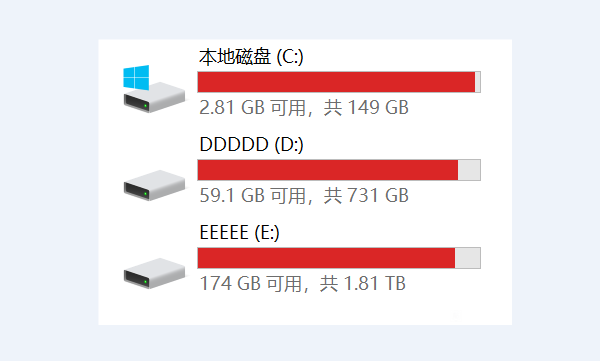
一、C盘为什么会突然变红?
Windows中,磁盘剩余空间比较少以后,C盘图标就会变成红色,提醒当前空间已经不足。造成这种情况的原因并不只有系统垃圾。
例如微信、QQ等软件长期使用后,会积累图片、视频和聊天缓存;浏览器、剪辑软件和办公软件也会产生大量临时文件;下载目录里的安装包、压缩包如果一直没有整理,同样会占掉不少空间。
还有一种情况是某个软件突然生成大量缓存,短时间就能占用十几GB甚至几十GB。
所以看到C盘变红以后,第一件事应该是先找出谁占用了空间,而不是看到文件就删。
二、C盘变红了,可以直接让AI检查
如果自己一个文件夹一个文件夹排查,不仅麻烦,还很难判断哪些文件能处理。
现在可以通过OpenClaw部署助手搭建AI智能体(AI Agent),让AI参与本地电脑任务。
普通聊天AI更多是告诉你“应该怎么清理”,而配置好本地工具权限的AI智能体,可以进一步读取磁盘信息、分析文件占用,并根据你的要求整理清理建议。
例如直接输入:
“我的C盘变红了,帮我检查一下是什么占用了空间,找出大文件、软件缓存、临时文件和安装残留,系统文件不要动,涉及删除时先让我确认。”
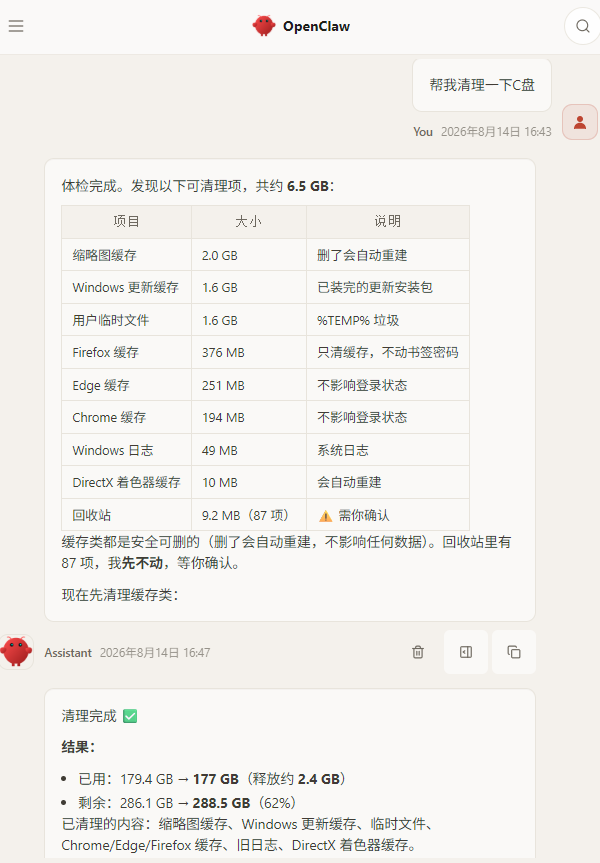
AI会先检查C盘空间,再把占用比较大的文件和目录整理出来。
比如某个聊天软件缓存占用了12GB、下载目录里有多个旧安装包,或者某个软件目录突然增加了20GB,都可以继续让AI分析具体用途。
这样就不用自己猜哪些文件能删,而是先把问题找出来。
三、怎么部署一个能清理C盘的AI?
如果想让AI真正处理电脑里的任务,可以先使用OpenClaw部署助手完成环境部署。
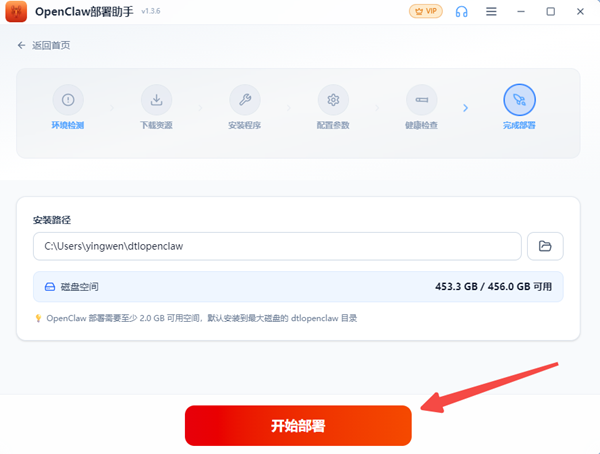
打开OpenClaw部署助手,按照软件提示安装OpenClaw环境。
部署完成以后,进入“AI模型”→“内置AI”,里面已经预置了DeepSeek、GLM、Kimi等超过25款主流模型。根据自己的需求选择对应模型并完成配置,就可以在同一个OpenClaw环境中切换使用。

随后返回OpenClaw部署助手主页面,确认服务状态已经正常运行,再点击“打开聊天”。
先发送一条普通测试消息。如果模型能够正常回复,就说明已经成功接入。
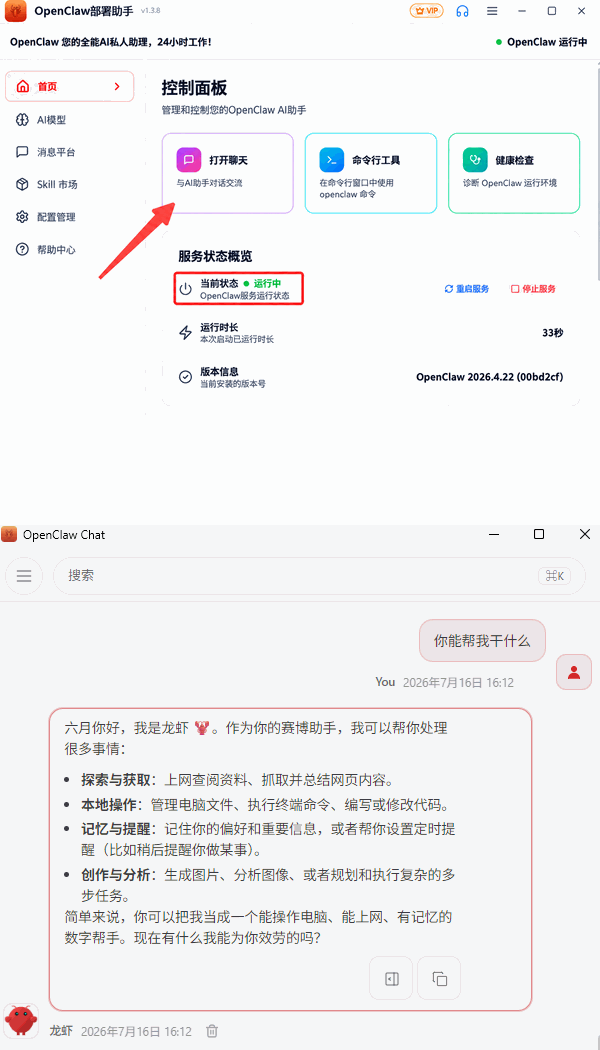
接下来可以输入:
“扫描C盘空间占用,找出占用最大的文件和文件夹,分析哪些可以清理、哪些不能删除,涉及删除时先让我确认。”
AI检查完成以后,会根据文件类型和位置整理结果。确认没有问题,再让AI处理对应的缓存、临时文件或者其他不需要的内容即可。
四、用AI清理C盘,为什么不要直接全部删除?
虽然AI可以帮助分析文件,但不建议一上来就输入“把C盘所有垃圾都删掉”。
C盘里面不仅有垃圾文件,还有Windows系统组件、软件运行文件、驱动数据以及个人资料。有些文件体积很大,但并不代表它可以删除。
因此更合适的指令是:
“先分析,不要直接删除。把建议清理的内容、文件位置和占用空间列出来,我确认以后再处理。”
这样既能利用AI提高检查效率,又把最终删除决定留给自己。
如果发现的是个人视频、压缩包和大型安装包,也不一定需要删除,可以让AI帮你整理出来,再移动到D盘或其他磁盘。
五、还可以让AI定期检查C盘
如果电脑经常出现C盘爆满的问题,还可以把检查变成固定任务。
例如告诉AI:
“每周一上午9:00检查一次C盘空间,如果空间不足或者发现大量缓存,把结果整理出来提醒我确认。”
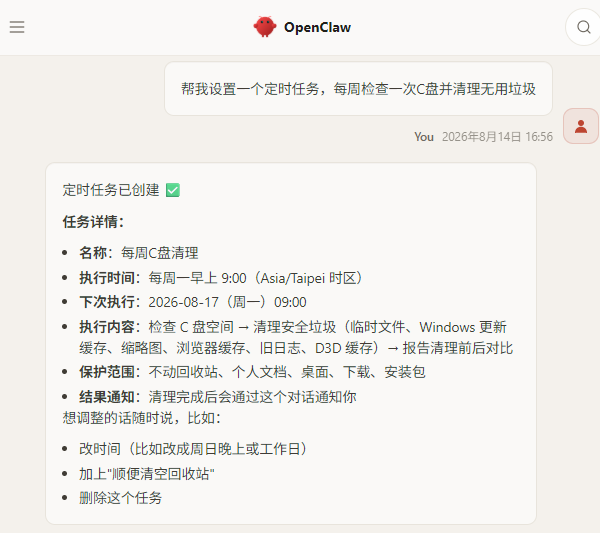
这样以后不需要等到C盘已经完全变红才处理。
尤其是经常使用聊天软件、视频剪辑工具、大型游戏或者下载大量文件的电脑,定期检查一次,更容易及时发现异常占用。
C盘变红了如何清理?先不要急着删文件,最重要的是查清楚空间被什么占用了。通过OpenClaw部署助手搭建AI智能体,可以让AI先扫描C盘,找出大文件、软件缓存、临时文件和安装残留,再把建议处理的内容整理出来。确认没有重要文件以后,再执行清理。相比自己在C盘里逐层寻找,这种方式更直接,也能减少误删系统文件和个人资料的情况。