C盘怎么清理垃圾而不误删文件?用AI清理更省事

C盘越来越满,很多人的第一反应就是删文件,但真正麻烦的不是“不会删”,而是不知道哪些能删、哪些不能动。
C盘里既有Windows系统文件,也有软件缓存、聊天记录、安装包、临时文件和个人资料。单看文件名很难判断用途,一旦删错,轻则软件打不开,严重时还可能影响系统正常运行。
如果不想自己一个文件夹一个文件夹排查,现在可以让AI帮你找出真正能清理的文件。
一、怎么让AI帮你清理C盘?
普通聊天AI通常只能告诉你“C盘应该怎么清理”。如果想让AI真正检查电脑里的文件、分析磁盘占用,甚至执行清理操作,就需要让AI具备本地电脑操作能力。
这时可以通过OpenClaw部署助手搭建AI智能体(AI Agent)。配置好相应权限和工具后,AI智能体可以读取电脑文件、检查磁盘空间、调用本地工具,并根据你的指令处理电脑任务。
比如直接告诉它:“帮我清理一下C盘。”
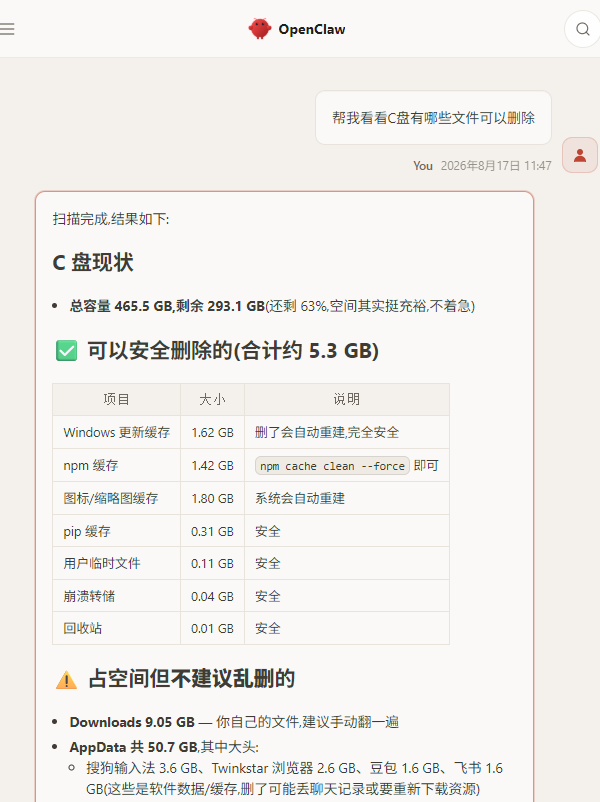
AI会先检查C盘空间占用,找出体积较大的文件和文件夹,并分析哪些属于软件缓存、临时文件、旧安装包等可清理内容。
例如某个聊天软件缓存占用了10GB、下载目录堆积了大量安装包,或者某个文件夹突然占用几十GB,都可以让AI继续分析具体原因。
确认哪些内容可以处理后,再让AI执行清理。这样不用自己一个文件夹一个文件夹查,也能减少误删重要文件的情况。
既然普通聊天AI不能直接操作电脑,那么下一步就是把AI智能体真正部署到电脑上,让它具备处理本地任务的能力。
二、怎么部署一个能干活的AI?
这一步可以直接使用OpenClaw部署助手完成,点击此处立即下载↓↓↓。
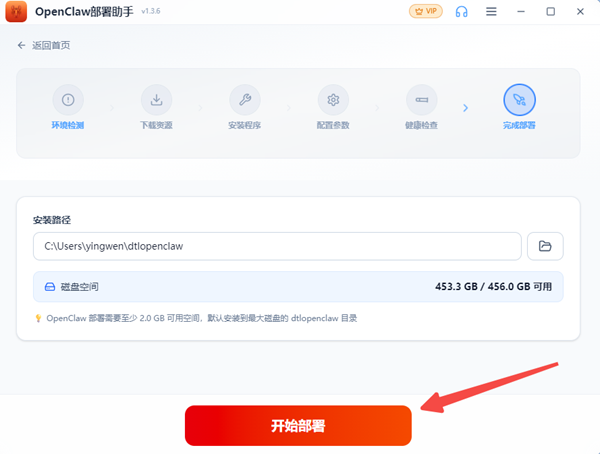
打开OpenClaw部署助手后,按照软件提示完成OpenClaw环境部署,不需要自己手动配置复杂的运行环境。
部署完成后,进入“AI模型”→“内置AI”,里面已经预置了DeepSeek、GLM、Kimi等超过25款主流模型,根据自己的需求选择对应模型并完成配置。
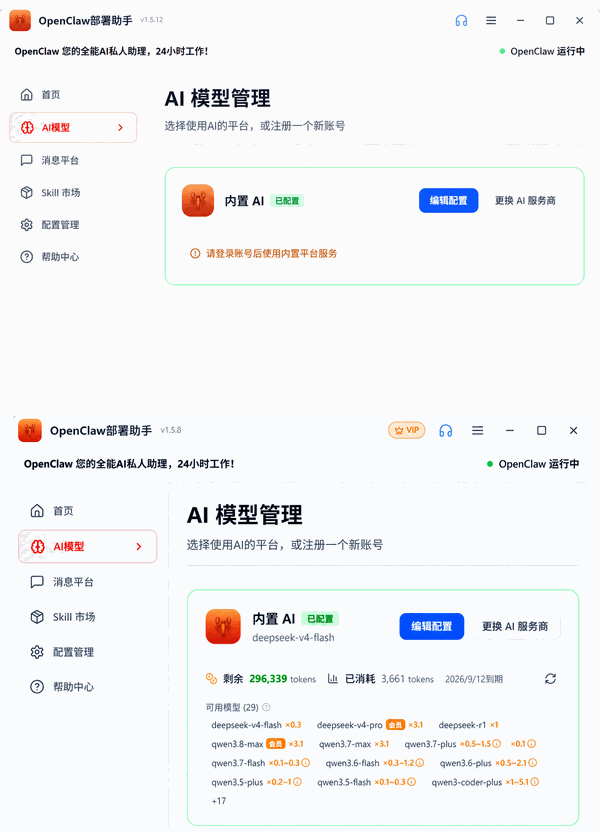
随后返回主页面,确认服务状态已经正常运行,再点击“打开聊天”。发送一条测试消息,如果模型能够正常回复,就说明已经成功接入。之后可以根据不同任务,在DeepSeek、GLM等模型之间灵活切换。
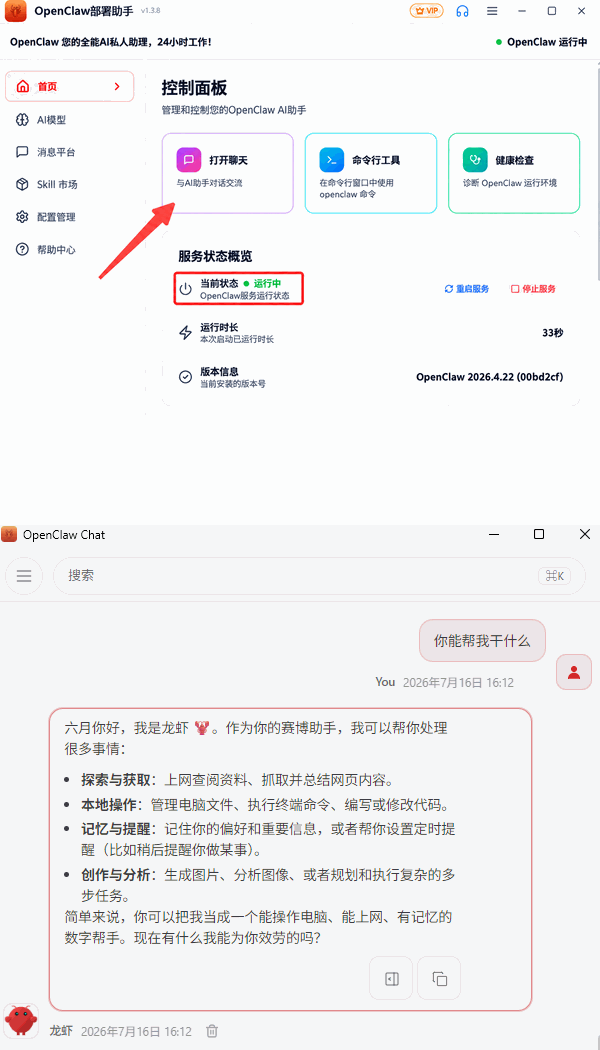
这时候,AI已经不只是“告诉你怎么做”,而是可以根据指令开始处理具体任务。
例如输入:“扫描C盘空间占用,找出最大的文件和文件夹,分析哪些可以清理、哪些不能删除,涉及删除时先让我确认。”
AI完成检查后,会整理出建议处理的内容,根据提示确认后再执行清理即可。
如果不想每次手动操作,还可以设置定时任务。例如:“每周一上午9:00检查一次电脑垃圾,整理可清理内容后提醒我确认。”
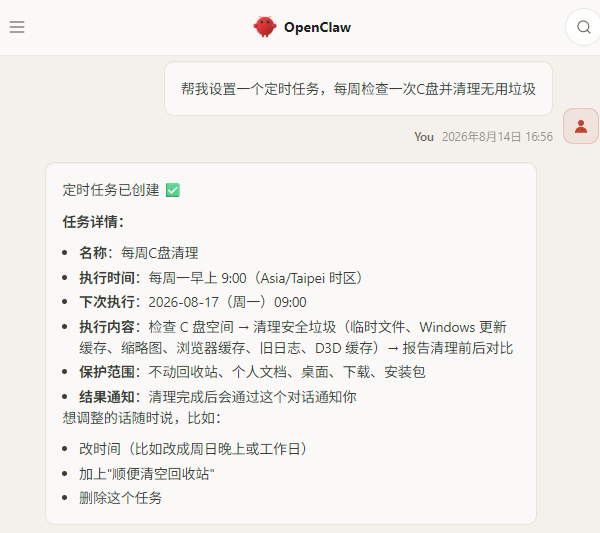
这样不仅可以解决当前C盘爆满的问题,后续也能定期检查电脑空间占用,避免垃圾文件长期堆积。
三、为什么用AI清理C盘更省事?
传统清理方式,需要自己找大文件、查文件用途,再判断能不能删。对于不熟悉Windows文件结构的人来说,最费时间的就是判断。
而通过OpenClaw部署助手搭建AI智能体后,这些检查和分析工作可以直接交给AI。
比如C盘只剩5GB,可以让AI查明空间主要被什么占用;某个文件夹突然有20GB,可以继续分析里面是什么;遇到不知道用途的文件,也可以先问清楚再处理。
需要注意的是,不建议直接给AI下达“删除C盘所有垃圾文件”这样的指令。涉及Windows目录、Program Files、个人文档和软件数据时,最好始终保留确认步骤。
C盘怎么清理垃圾而不误删文件?通过OpenClaw部署助手搭建AI智能体,可以让AI先扫描C盘、分析大文件、识别缓存和临时文件,再把建议清理的内容整理出来。最后由自己确认后再执行删除,既能减少手动排查的麻烦,也能降低误删重要文件的风险。