C盘哪些文件可以删除哪些不能动?AI帮你识别
C盘满了,想清理,但打开C盘一看,全是看不懂的文件夹:Windows、Program Files、Users、ProgramData……哪个能删?哪个不能动?很多人纠结半天,最后只敢清一下回收站,清完发现没多大变化。
"C盘哪些文件可以删除"这个问题,答案是分两类的:一类是安全可删的垃圾文件,一类是绝对不能碰的系统文件。搞清楚这个,清理才有底气。下面一起来看看AI怎么帮你一键清理的吧~
先说可以安全删除的。
第一类,临时文件。系统运行和软件使用都会产生临时文件,位置一般在Temp文件夹里。这类文件删了不影响任何程序,是清理的首选目标。
第二类,系统缓存和更新残留。Windows更新之后,旧版本文件会留在SoftwareDistribution等文件夹里,占几个G很常见。这些是更新完的残留物,可以安全清理。
第三类,旧安装包和下载缓存。装完软件留下的安装包、浏览器下载的缓存文件,确认不需要就可以删。
第四类,休眠文件。如果电脑的休眠功能你从来不用,休眠文件hiberfil.sys会占掉好几个G,关闭休眠就能释放这部分空间。
第五类,回收站内容。删除的文件其实还占着空间,直到你清空回收站。清空之前确认里面没有要恢复的东西就行。
第六类,微信、QQ的聊天缓存。图片、视频、文件缓存越积越多,可以在聊天软件的设置里清理缓存,注意别选"清空聊天记录",那只删缓存,记录还在。
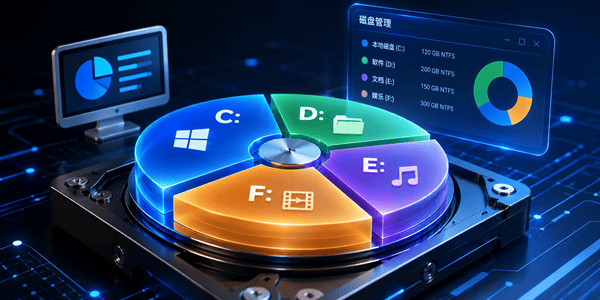
再说绝对不能动的。
Windows文件夹是系统核心,Program Files和Program Files (x86)是已安装软件的位置,Users里的桌面、文档、图片文件夹装着你自己的资料。这些都不要手动删除,删错可能导致系统崩溃或软件无法运行。
问题来了:这些能删的文件,分散在C盘各个角落,普通用户不知道具体路径,也不知道哪些能删哪些不能删,手动找起来非常费劲。就算按教程一步步找,也怕漏掉,更怕删错。
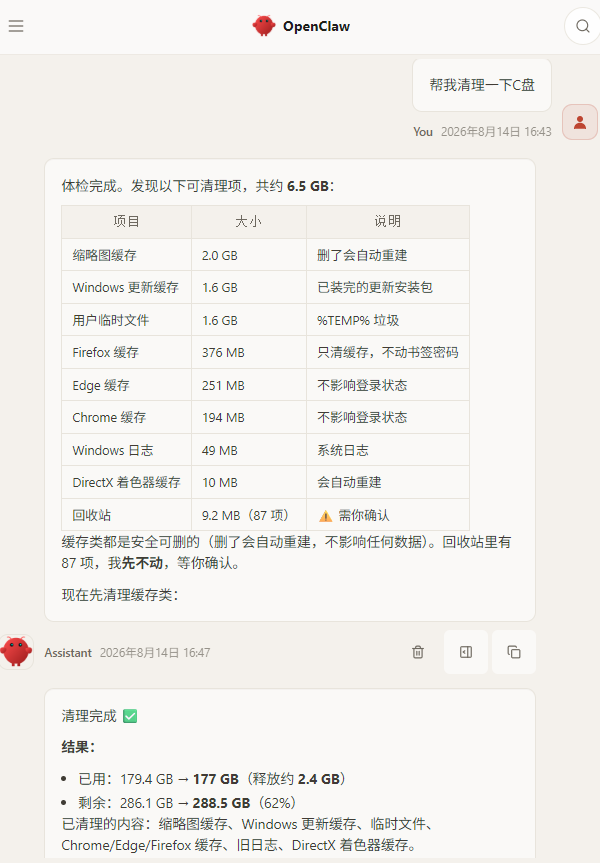
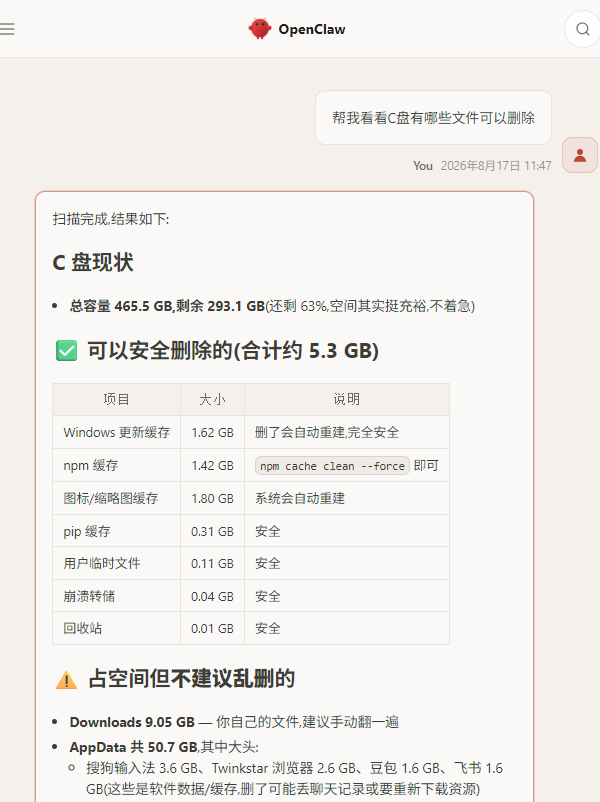
这时候让AI来识别,就省心多了。用OpenClaw部署助手接入一个AI,它会扫描C盘,把可删除的文件按类型列成清单:临时文件、缓存、更新残留、旧安装包、重复文件,每一项占多少空间都标出来,还会自动避开系统关键文件。你确认之后它才动手,整个过程看得见、可控制。
部署就四步,非常简单:
第一步,点击下方按钮,下载OpenClaw部署助手,安装方式和普通软件一样,装完打开。
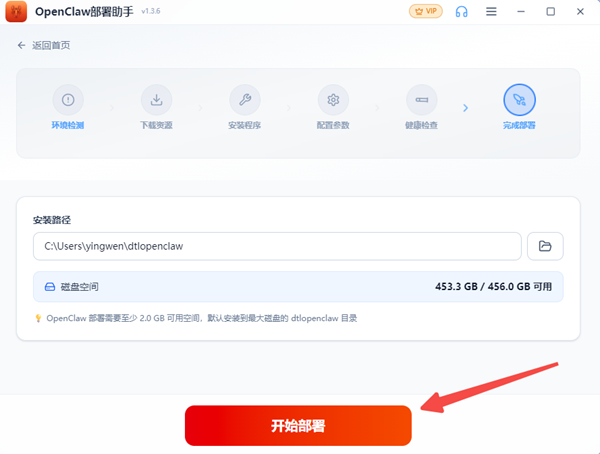
第二步,一键部署。点主界面「开始部署」,Python环境、依赖组件、推理框架自动配好,等进度条跑完。
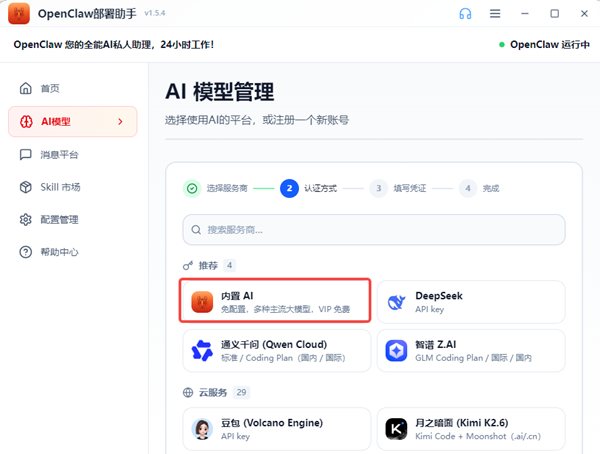
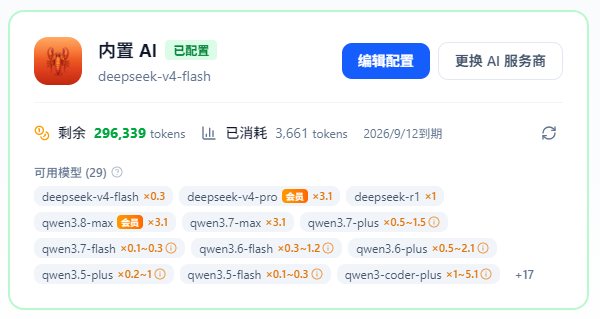
第三步,接入AI。左侧「AI模型」选「内置AI」,超过25款主流大模型接口都预置好了,DeepSeek、Kimi、智谱GLM、通义千问、ChatGPT、Gemini等随便挑,选个Token包就能用,去各个大模型平台注册一堆账号、申请API密钥。
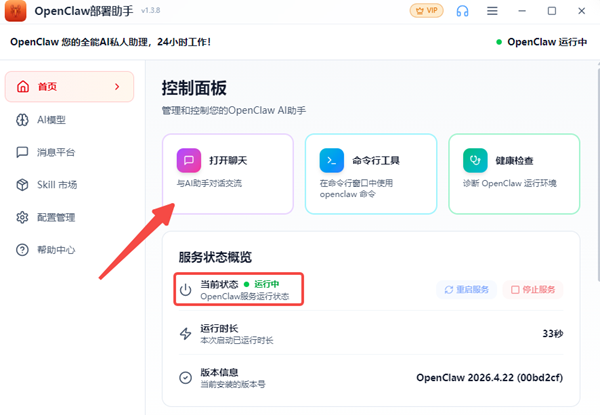
第四步,验证。状态灯显示「服务在运行中」就成功了,点「打开聊天」发条消息测试,能正常回复就说明全部搞定。
部署好后,对AI说"帮我看看C盘有哪些文件可以删除",AI会给出清单和清理建议。清完垃圾还能顺手处理两件事:找重复文件去重,把大文件迁移到其他盘。AI会明确区分"建议清理"和"不建议动"的内容,系统文件、你的个人资料它一概不碰。
提醒一下:OpenClaw聊天窗口需要保持打开状态,可以缩小到右下角,但不能关闭。设置定时任务时,也需要窗口是打开状态,任务才会正常执行。
C盘哪些文件可以删除,其实不需要你全部记下来。可删的清单交给AI去识别,不能动的底线AI替你守住,你要做的只是确认一下,剩下的清理工作就完成了。
常见问题解答
问:Temp文件夹里的文件能全删吗?
答:能。临时文件删了不影响系统,个别正在使用的文件删除失败,跳过即可。
问:AI怎么判断哪些文件可以删除?
答:AI按文件类型和用途判断,只列缓存、临时文件、更新残留、旧安装包等明确可删项,系统文件和个人资料不碰。
问:误删了怎么办?
答:AI清理前会列清单等你确认,且只处理垃圾文件,系统关键文件不在清理范围内。