如何让AI自动处理文件?教你用AI批量整理电脑文件

电脑使用时间长了以后,文件往往会越来越多。桌面、下载文件夹、文档目录里堆满各种资料,找文件需要花费不少时间。如果文件数量比较少,可以自己手动整理。但遇到几十甚至上百个文件时,逐个打开、分类、重命名和移动就比较麻烦。
现在,也可以让AI参与文件处理。通过给AI接入电脑操作能力,可以让它按照指定规则分析文件,并完成整理工作。
一、电脑文件太多,通常需要处理什么?
电脑文件越来越多后,常见的问题主要包括:
文件类型混杂、文件名称不统一、重复文件较多、下载目录长期没有整理,以及大量文档需要逐个查看。
例如,一个下载文件夹里可能同时存在PDF、Word、Excel、图片和压缩包。如果全部手动分类,不仅耗时,还容易遗漏。
所以,文件太多时,可以先让AI分析,再决定具体怎么处理。
二、普通AI为什么不能直接整理电脑文件?
很多人可能会想到,直接把文件交给AI不就可以了吗?
如果只是上传PDF、Word或Excel,让AI总结内容、提取信息,这种方式没有问题。但普通聊天AI通常只能处理你主动上传的文件,并不能直接查看电脑中的文件夹,也不能按照你的要求自动移动文件。
如果希望AI真正参与电脑文件整理,就需要让AI具备相应的本地操作能力。
例如,可以让AI完成:
“检查下载文件夹有哪些文件。”
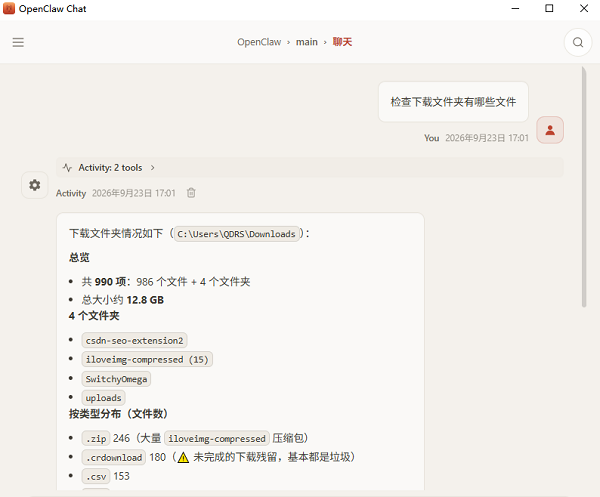
“把PDF、Word和Excel分别分类。”
“找出重复文件并列出来。”
“按照年份整理这些资料。”
这时,AI就不只是回答问题,而是开始参与实际的文件处理任务。
三、怎么让AI拥有处理文件的能力?
如果希望AI参与电脑上的实际任务,可以使用OpenClaw部署助手搭建AI智能体。

打开OpenClaw部署助手后,先按照提示完成OpenClaw环境部署。
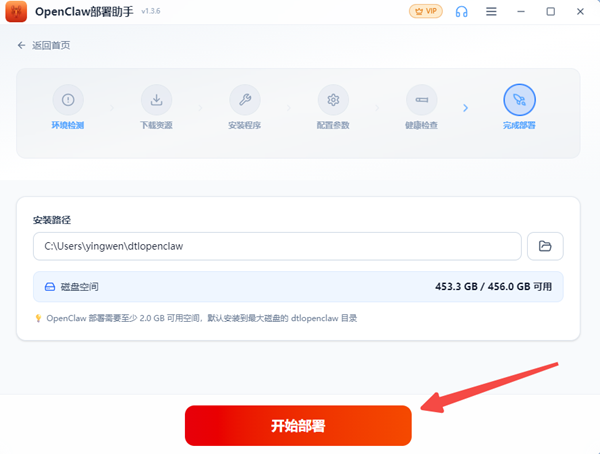
随后进入“AI模型”,打开“内置AI”,选择需要使用的模型完成配置。如果已经有模型API,也可以根据对应服务的要求填写API信息进行接入。

配置完成后,返回主页面确认服务正常,再点击“打开聊天”发送测试消息。

AI能够正常回复后,就可以开始给它安排文件处理任务。
四、如何让AI自动整理文件?
部署完成后,可以直接告诉AI需要处理什么,以及具体的整理规则。
例如输入:
“检查下载文件夹,把PDF、Word、Excel和图片分别整理到对应文件夹。”
也可以要求:
“找出这个文件夹中的重复文件,先列出结果,不要直接删除。”
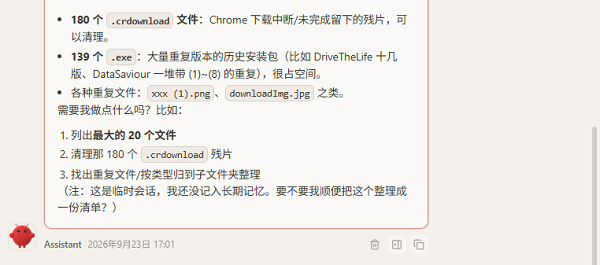
“按照文件创建年份,把资料分别整理到不同文件夹。”
“读取这些PDF,提取标题和日期,然后按照年份分类。”
整个处理过程可以理解为:
扫描文件 → 分析内容 → 判断类型 → 执行整理 → 返回结果
这样,原本需要人工完成的重复操作,就可以交给AI按照规则执行。
五、还可以让AI自动处理新文件
如果只是整理一次文件,AI的作用主要是提高处理效率。如果希望长期自动处理,还可以进一步建立自动化流程。
例如指定一个资料文件夹,当新文件放进去后,让AI自动识别文件类型,再按照预设规则分类。
也可以设置定期任务,让AI检查文件夹中的重复文件、未分类文件或者名称异常的文件,并生成处理结果。
涉及删除、覆盖或移动重要文件时,建议先让AI列出处理方案,确认后再执行。
六、让AI处理文件时要注意什么?
想让AI准确处理文件,最好把文件位置、处理规则和最终结果说清楚。
例如不要只说“帮我整理文件”,而是告诉AI:
“整理下载文件夹中的文件,将PDF、Word、Excel和图片分别分类,不删除任何文件,完成后告诉我处理了哪些文件。”
对于合同、身份证、财务资料等敏感文件,还需要注意数据安全。重要文件进行删除、修改或移动前,也建议进行人工确认。
以前整理大量文件,需要自己不断打开、查看和移动。现在可以通过AI将这些步骤串联起来,让AI完成文件分析、分类和整理。如果希望AI进一步参与电脑上的实际任务,可以使用OpenClaw部署助手搭建AI智能体,再根据自己的需求配置模型和文件处理规则,让AI真正成为可以执行任务的助手。