Kimi大模型怎么部署 Kimi模型接入与部署方法
Kimi大模型可以通过API方式接入到自己的AI应用、智能体或其他开发工具中。对于普通用户来说,如果不想从环境配置、依赖安装等步骤开始,也可以借助部署工具快速完成模型配置。下面介绍Kimi大模型的常见部署方式,并以OpenClaw部署助手为例,说明如何完成Kimi模型接入。
一、准备Kimi API Key
通过API部署Kimi模型之前,需要先准备对应的API Key。Kimi API开放平台提供模型调用接口,并支持OpenAI兼容格式,因此不少支持OpenAI接口的应用都可以进行配置。
1. 打开Kimi API开放平台并注册或登录账号。
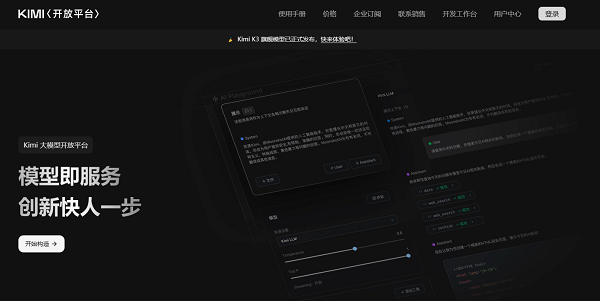
2. 进入开发者控制台,找到API Key相关设置。
3. 创建新的API Key并妥善保存。
4. 根据实际使用场景选择需要调用的Kimi模型。
二、使用OpenClaw部署助手接入Kimi
如果不熟悉命令行和模型配置,可以使用OpenClaw部署助手完成部署。它可以将运行环境、模型选择和凭证配置等步骤集中处理,降低Kimi大模型接入的操作门槛。

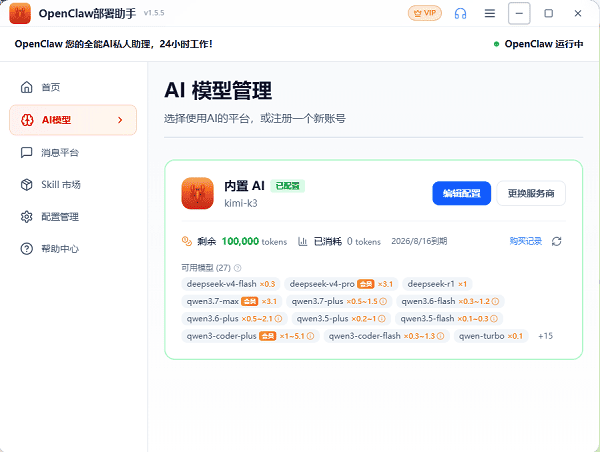
1. 打开“OpenClaw部署助手”客户端,点击左侧导航栏中的“AI模型”,在服务商列表中选择“内置AI”。
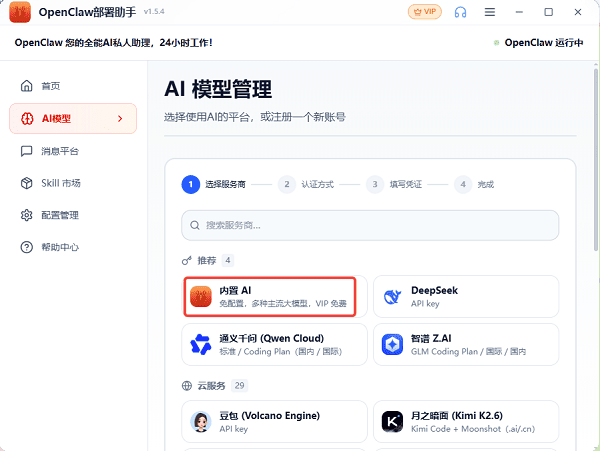
2. 系统会自动跳过密钥验证,无需手动填写 API Key 或 Token,直接点击“下一步”即可。
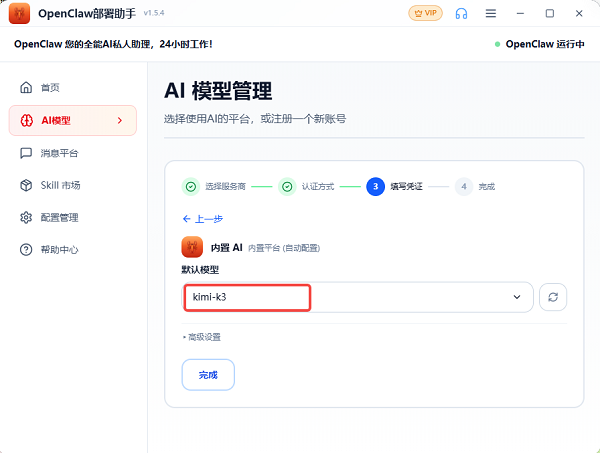
3. 配置完成后返回“AI模型管理”页面,查看“内置AI”状态是否显示绿色“已连接”。同时可以查看当前可用额度(如剩余 tokens)以及支持使用的模型列表。
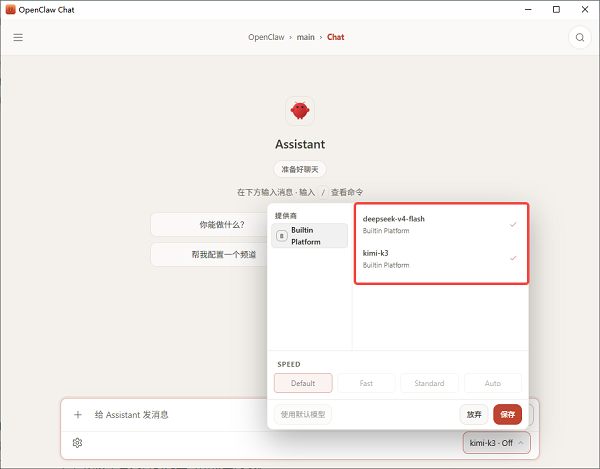
4. 打开 OpenClaw Chat 对话窗口,点击输入框右下角当前显示的模型名称(例如 kimi-k3),进入模型选择菜单。
三、通过API方式部署Kimi模型
如果需要将Kimi接入自己开发的网站、软件或AI Agent,可以直接使用API调用。Kimi API采用兼容OpenAI的接口格式,开发者可以按照对应文档配置API地址、Key和模型参数。
1. 获取Kimi API Key。
2. 在项目中配置API Key。
3. 设置对应的API Base URL。
4. 填写需要调用的模型名称。
5. 发送API请求。
6. 获取模型返回结果并接入自己的应用。
四、Kimi部署后怎么测试?
模型配置完成后,建议先进行简单对话测试。如果能够正常返回内容,说明API Key、接口地址以及模型配置基本正常。如果出现认证失败、模型不存在或请求失败,则需要重点检查API Key、模型名称和接口地址。
还可以通过一个简单的问题测试模型,例如让Kimi解释一段文字、生成代码或总结文档,根据返回结果判断模型是否已经正常接入。
Kimi大模型部署常见问题
1、Kimi大模型可以通过API部署吗?
可以。Kimi提供API开放平台,开发者可以通过API将模型接入自己的应用,并使用兼容OpenAI的接口格式进行调用。
2、Kimi API Key在哪里获取?
进入Kimi API开放平台后注册并登录开发者账号,在控制台创建API Key即可。具体入口和权限以当前平台页面为准。
3、Kimi能不能接入OpenClaw?
可以。OpenClaw提供Moonshot/Kimi相关配置方式,可以通过对应的API凭证和模型配置完成接入。
4、Kimi部署失败怎么办?
可以优先检查API Key是否正确、API地址是否匹配、模型名称是否填写正确,以及当前账号是否具有对应模型的调用权限。如果不熟悉手动配置,也可以使用OpenClaw部署助手接入Kimi。