免API Key接入Kimi K3!OpenClaw部署助手自动配置教程
Kimi K3作为新一代AI模型,无论是日常问答、写作还是代码辅助都表现出色。不过对普通用户来说,自己部署接入往往卡在第一步:注册平台、申请API Key、填写接口地址、选择模型参数……每一步都是门槛。其实有个更省事的办法——使用OpenClaw部署助手的内置AI功能,自动完成全部配置,无需填写API Key。下面将手把手教你操作。
第一步:下载安装OpenClaw部署助手
下载OpenClaw部署助手并安装到电脑,打开软件后注册登录;
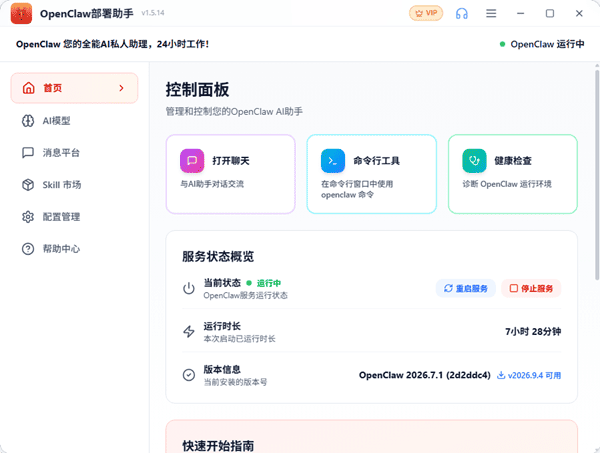
登录成功后,主界面会显示“OpenClaw 运行中”,左侧导航栏可以看到首页、AI模型、消息平台、Skill市场等模块;
点击左侧“AI模型”,进入模型管理页面。

第二步:选择内置AI并配置Kimi K3
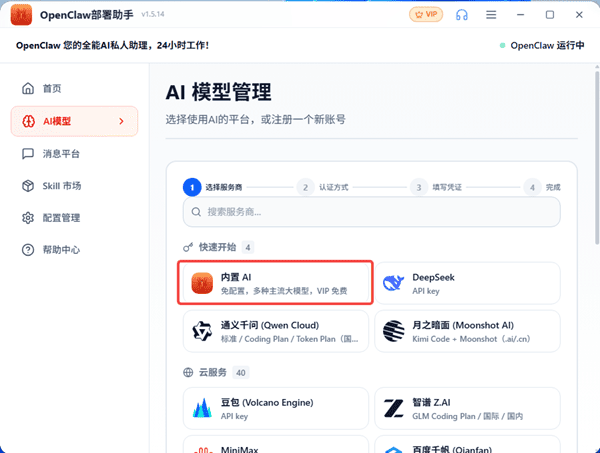
内置AI是OpenClaw部署助手的一大亮点,相当于官方预置好的模型服务,选择后自动完成配置:
在“AI模型”页面点击“选择服务商”,找到“内置 AI(内置平台·自动配置)”选项并选中;
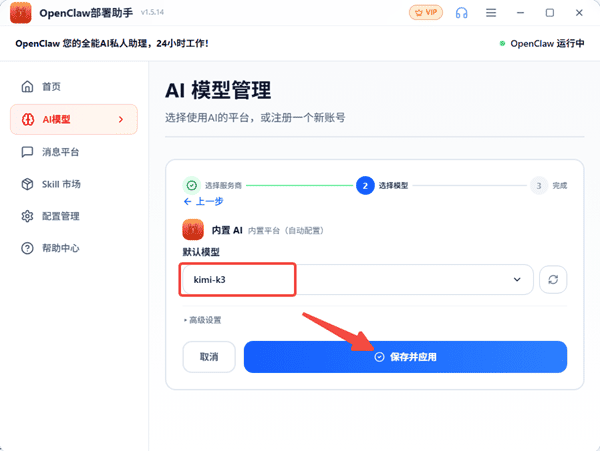
点击进入第二步“选择模型”,在默认模型下拉框中选择 kimi-k3;
一般无需修改高级设置,直接点击“保存并应用”。
整个过程不需要填写任何API Key,也不用配置接口地址,真正实现开箱即用。
第三步:验证模型接入是否成功
保存配置后,页面会显示“内置 AI 已配置”状态,还能看到剩余tokens和可用模型列表(内置平台共提供27个模型可选,包括kimi-k3、deepseek-v4-pro、qwen3.7系列等)。
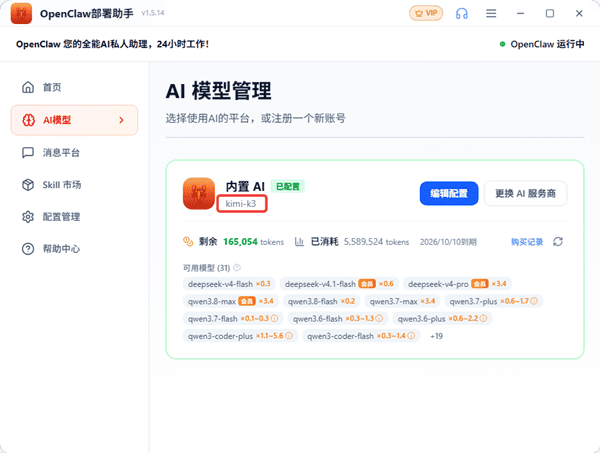
接下来进入OpenClaw聊天界面实测:
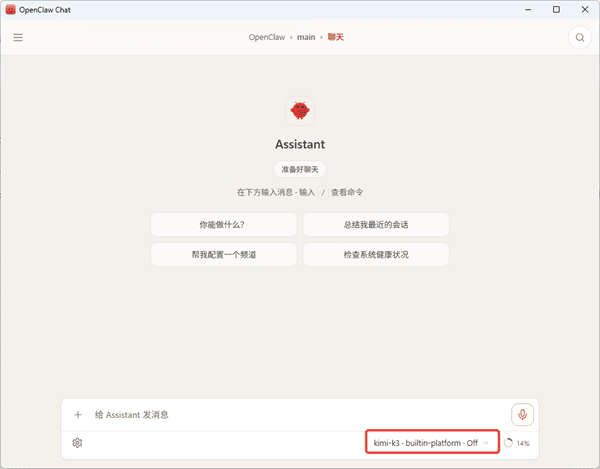
打开OpenClaw Chat窗口,顶部确认当前模型显示为 kimi-k3 - builtin-platform;
在输入框发送任意问题,比如“你现在用的是什么模型”;
如果回复中显示正在使用 builtin-platform/kimi-k3,说明接入成功,可以正式开始使用了。
接入成功后,你就可以通过OpenClaw把Kimi K3接到消息平台(如微信、飞书),实现24小时自动回复;也可以在Skill市场安装技能,扩展查天气、订日程等能力。
常见问题解答
Q1:用OpenClaw部署助手接入Kimi K3需要付费吗?
配置本身免费,按token消耗计费。在AI模型页面可以实时查看剩余tokens、已消耗量和到期时间,用完后可续费,成本透明可控。
Q2:提示tokens不足怎么办?
在AI模型管理页点击“购买记录”旁的续费入口补充tokens即可;日常使用时也可在高级设置中切换更轻量的模型(如qwen-turbo)节省消耗。
Q3:内置AI和自己填API Key接入有什么区别?
内置AI由平台自动配置,省去注册服务商、申请Key、填参数的麻烦,适合新手;手动配置则适合已有各平台API Key、想灵活切换服务商的用户,两者可按需在“更换服务商”中切换。
Q4:接入后回答报错或无响应?
先确认软件右上角显示“OpenClaw运行中”;检查默认模型是否选成了kimi-k3;仍异常时在AI模型页重新点一次“保存并应用”即可。
通过OpenClaw部署助手的内置AI功能,接入Kimi K3只需“选平台—选模型—保存应用”三步,全程零API Key、零参数配置,几分钟就能拥有一个随叫随到的AI助手。想体验Kimi K3又不想折腾开发环境的朋友,不妨试试这个方案。