Kimi K3.1 Pro怎么接入?新手也能看懂的操作指南

近期,Kimi正式推出新一代模型 Kimi K3.1 Pro,在代码开发、复杂任务处理、3D创作和金融研究等方面进一步提升。对于想要将它接入OpenClaw、体验AI智能体能力的用户来说,除了通过API进行配置,也可以尝试使用OpenClaw部署助手的内置AI功能,省去手动创建和填写API Key的步骤。下面就来介绍Kimi K3.1 Pro的主要特点,以及如何通过OpenClaw部署助手完成模型接入。
一、Kimi K3.1 Pro是什么?有哪些特点?
Kimi K3.1 Pro是月之暗面推出的K3.1系列旗舰模型,官方介绍显示,该模型采用3万亿级参数规模,支持100万Token上下文窗口,在代码、3D创作、金融研究以及长程Agent任务等场景中具有较强的处理能力。它的主要特点包括:
1. 长上下文处理能力
Kimi K3.1 Pro支持100万Token上下文,适合处理较长的文档、复杂的项目资料和多轮任务。不过,实际可用长度还会受到具体接入方式和平台限制影响。
2. 编程与复杂任务能力
该模型在代码生成、问题排查、多步骤执行等方面有所提升。对于需要AI辅助编写代码、分析资料或拆解任务的用户,可以尝试用它完成更复杂的工作。
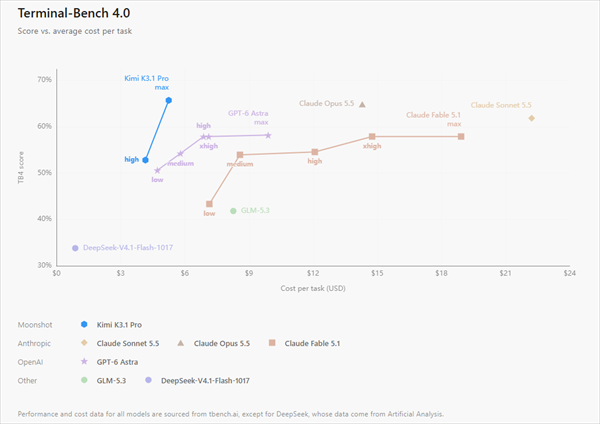
3. 支持视觉理解与3D创作
除了文本任务,Kimi K3.1 Pro还具备视觉理解能力,并在3D建模、空间推理等场景有所增强,适用于需要结合文字、图片和专业工具完成的任务。
4. 提供高速版选择
除了标准版,Kimi还推出了Kimi K3.1 Pro Highspeed,官方称其输出速度约为标准版的2至3倍。具体可用版本和调用额度,应以所使用的平台为准。
二、使用OpenClaw部署助手接入Kimi K3.1 Pro
如果不想手动申请API Key、复制密钥并填写接口参数,可以使用OpenClaw部署助手提供的内置AI功能进行配置。按照下面的步骤操作即可。
第一步:打开OpenClaw部署助手
启动电脑上的OpenClaw部署助手,进入软件主界面。
在左侧导航栏中找到并点击【AI模型】,进入AI模型管理页面。

第二步:进入内置AI配置页面
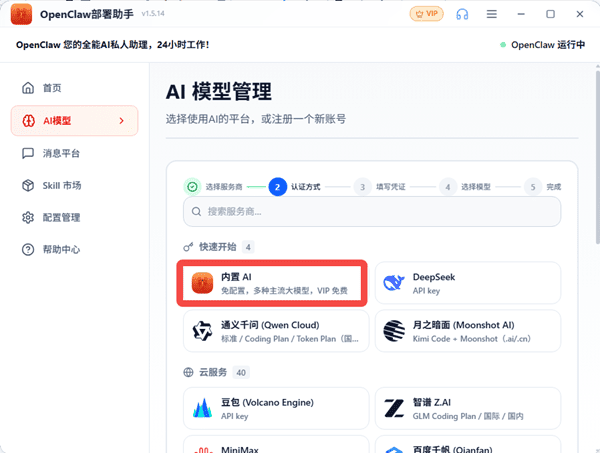
在AI模型管理界面中,选择【内置AI】选项。
进入模型配置流程后,根据页面提示完成相应步骤,进入选择默认模型的界面。
第三步:选择Kimi K3.1 Pro模型
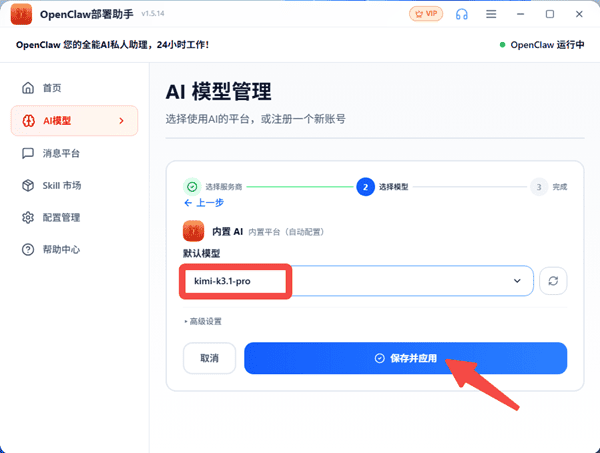
在默认模型的下拉菜单中,找到并选择【Kimi K3.1 Pro】模型。
注意: 图片展示的是模型选择界面,具体模型名称可能随软件版本更新而有所变化。如果下拉菜单中暂时没有该模型,建议先检查OpenClaw部署助手版本,并使用界面提供的刷新功能更新模型列表。
第四步:查看Token
选择模型后,点击页面中的【完成】按钮,按照软件提示保存配置。
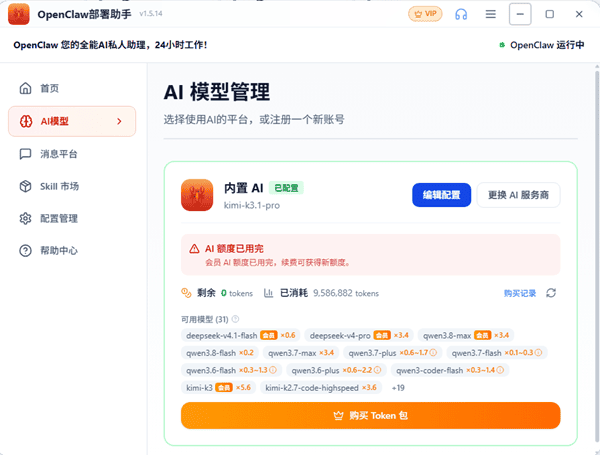
等待页面完成加载。如果配置成功,AI模型管理界面会显示内置AI已配置的状态,并展示当前模型及相关Token使用信息。
这里可以查看剩余Token、已消耗Token等数据,方便了解当前额度的使用情况。具体数值会随着实际调用而变化。
第五步:回到聊天界面开始使用
完成模型配置后,返回OpenClaw部署助手的聊天界面。在聊天页面的模型选择区域,选择刚刚配置好的Kimi K3.1 Pro,即可开始与模型对话。例如,可以尝试输入以下任务:
帮我分析一段Python代码,找出可能存在的错误。
请总结这份长文档的核心内容,并整理成要点。
帮我规划一个网站项目,列出开发步骤和技术方案。
请将一个复杂任务拆分为多个可以逐步执行的小任务。
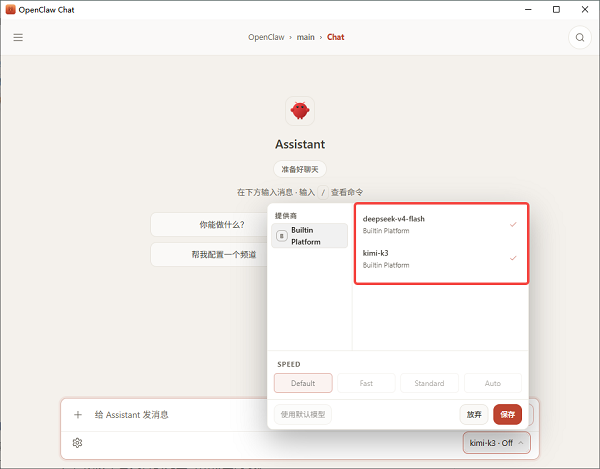
如果模型已正常响应,说明基本接入流程已经完成。
三、接入后需要注意什么?
1. 无需手动填写API Key,不等于所有使用都不受限制
本文介绍的是通过OpenClaw部署助手内置AI功能接入的方式,按图示流程无需用户自行创建并输入API Key。但实际使用仍可能受到软件版本、内置AI服务规则、Token额度及服务状态等因素影响。
2. 留意Token使用情况
长文档分析、复杂推理和多轮对话可能消耗更多Token。建议根据任务需要控制输入内容,并定期查看软件界面中的剩余Token和已消耗Token信息。
3. 遇到模型无法使用时,先检查配置
如果聊天界面中找不到Kimi K3.1 Pro,可以返回【AI模型】页面确认模型是否配置成功;如果模型列表中没有该选项,可以尝试刷新列表或更新软件。若模型已选中但无法回复,则应进一步检查网络连接、服务状态及可用额度。
Kimi K3.1 Pro在长上下文、代码开发和复杂任务处理等方面具有较强的能力。如果想将它接入OpenClaw,使用OpenClaw部署助手的内置AI功能是一种更简便的配置途径。按照上述步骤完成配置后,就可以开始体验Kimi K3.1 Pro的对话与任务处理能力了。