OpenClaw部署后怎么连接模型和API 完整流程分享

很多用户在完成OpenClaw本地部署后,会遇到一个问题:软件已经运行,但无法正常对话。其实原因很简单,就是没有完成模型和API的连接配置。OpenClaw本身只是一个运行框架,必须接入模型后才能使用。
一、为什么需要连接模型
OpenClaw并不自带AI能力,它需要通过API调用外部模型(如Claude、通义千问、智谱等)。如果没有配置API,就会出现无法回复、模型不可用等问题。因此,连接模型是必须步骤。
二、第一步:完成OpenClaw部署
如果还没有部署OpenClaw,建议使用部署助手,这是最简单的方法。
OpenClaw部署助手操作步骤如下:
步骤1:下载安装部署助手
下载并安装OpenClaw部署助手,安装完成后打开软件。

步骤2:开始部署
进入软件首页点击“开始部署”,系统会自动检测环境并下载安装所需组件。如遇提示请选择允许。
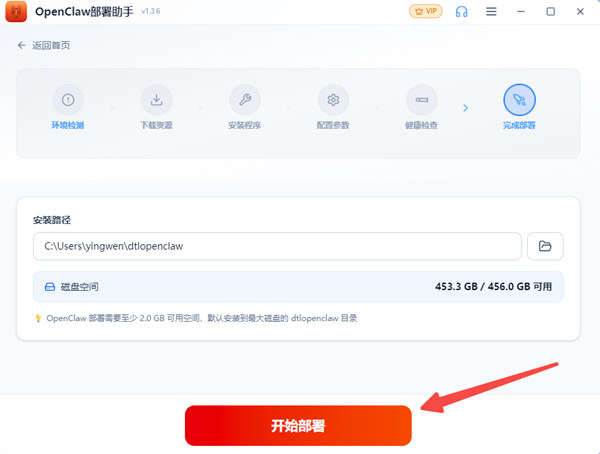
步骤3:等待完成
部署过程无需手动操作,保持网络正常,等待进度条完成。
步骤4:启动服务
部署完成后点击“启动服务”,运行OpenClaw。
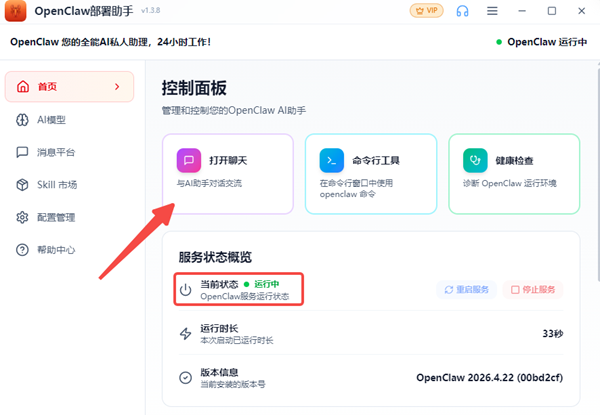
步骤5:进入模型设置
点击“AI模型”,准备进行API配置。
三、第二步:获取API Key
在连接模型之前,需要先获取API Key。常见平台包括Claude、通义千问、智谱AI等。
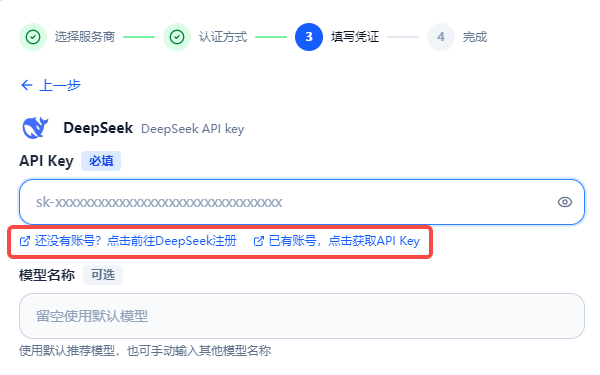
获取方式一般为:注册账号 → 创建API Key → 复制保存。
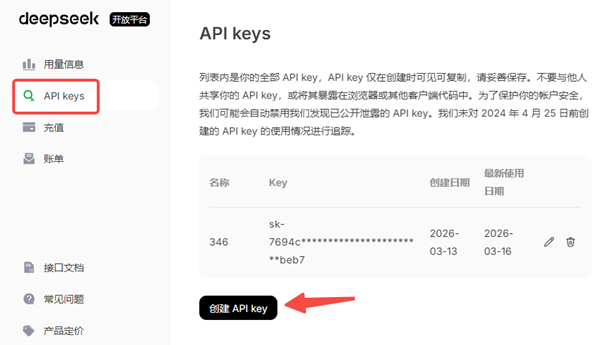
注意:API Key必须填写正确,否则无法连接。
四、第三步:配置API
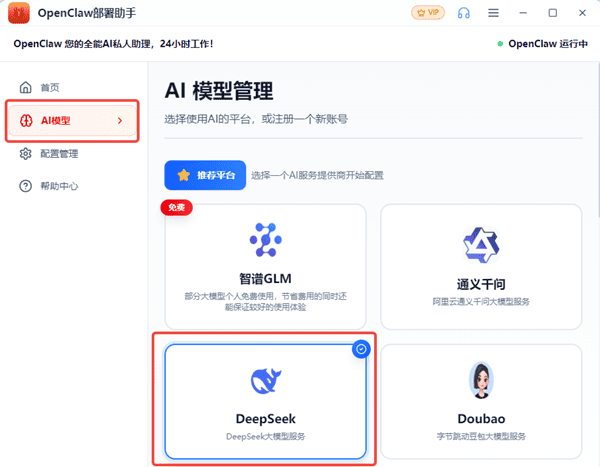
步骤1:进入模型设置
在OpenClaw后台点击“AI模型”或“模型配置”。
步骤2:选择服务商
根据API类型选择对应模型服务商或自定义接口。
步骤3:填写信息
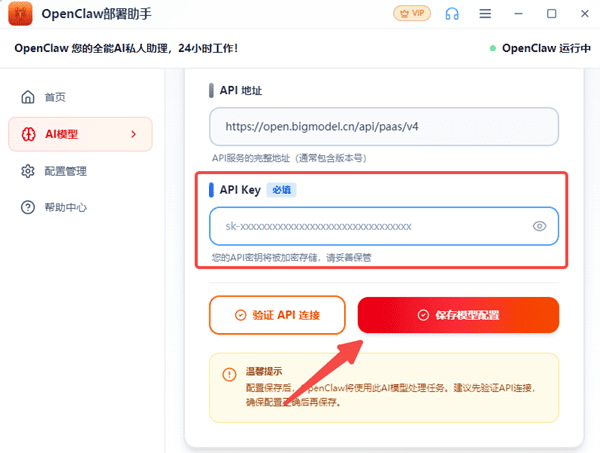
需要填写以下内容:
1)API地址(Endpoint);
2)API Key;
3)模型名称(如Claude等)。
步骤4:保存配置
点击“保存配置”,系统会自动检测连接状态。提示成功说明配置完成。
步骤5:测试模型
返回聊天界面,选择模型进行测试。如果可以正常回复,说明连接成功。
五、常见问题
1. 连接失败:检查API Key是否正确;
2. 请求报错:确认接口地址填写正确;
3. 无响应:检查网络或重启服务;
4. 模型不可用:重新保存配置。
六、总结
OpenClaw部署完成后,还需要配置API才能正常使用。整体流程如下:
部署OpenClaw → 启动服务 → 获取API Key → 配置模型 → 开始使用
建议优先使用OpenClaw部署助手完成基础环境搭建,再进行API配置,这样更加简单高效。