电脑卡顿反应慢怎么处理?教你用AI解决电脑问题

电脑用久了以后,很容易出现打开软件慢、切换窗口卡顿、文件夹响应慢等问题。
很多人的第一反应是清理垃圾,实在不行就重装系统。但电脑卡顿的原因很多,如果没有先找到问题,清理半天也不一定有效。
现在除了自己排查,也可以直接让AI检查电脑状态,先找出卡顿原因,再针对性处理。
一、电脑卡顿反应慢常见原因有哪些?
电脑变卡,常见原因主要有这几种:
CPU或者内存占用过高;C盘剩余空间太少;磁盘占用长期100%;后台程序和开机启动项过多;部分软件运行异常。
所以电脑卡顿时,不要只想着清理垃圾,先找到具体原因更重要。

二、可以直接让AI帮你排查电脑卡顿
如果自己不熟悉任务管理器、系统设置和磁盘文件,其实可以把这些排查工作交给AI。
不过普通聊天AI通常只能告诉你“应该检查什么”,无法直接读取电脑当前状态。如果希望AI真正帮你检查电脑,就需要给AI接入本地电脑操作能力。
例如部署一个AI智能体以后,可以直接输入:
“帮我检查一下为什么电脑这么卡。”
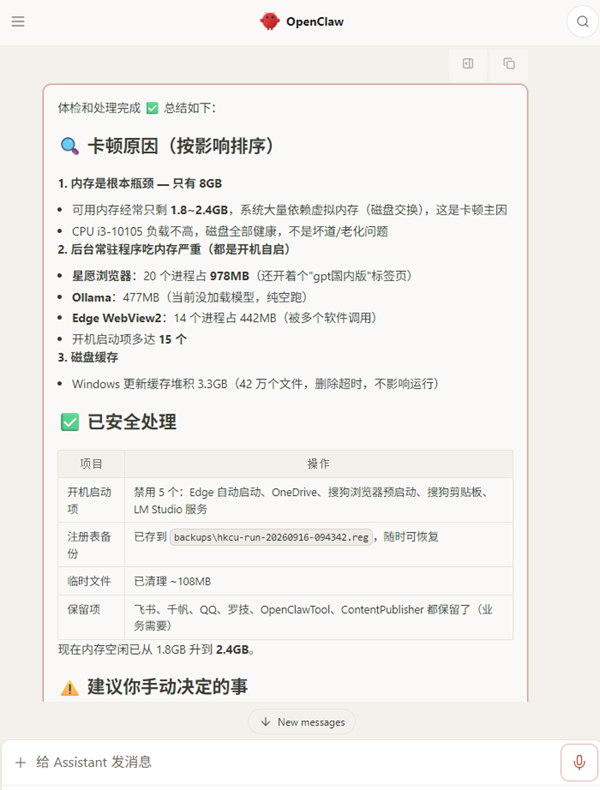
AI可以检查CPU、内存、磁盘、后台进程、启动项以及C盘剩余空间,再根据结果判断问题主要出现在哪里。
如果发现某个程序占用过高,可以继续排查程序;如果C盘空间不足,也可以进一步检查哪些文件占用了空间。
涉及删除文件、卸载软件或者修改系统设置时,建议先让AI列出操作内容,确认以后再执行。
三、怎么部署一个能帮你处理电脑问题的AI?
如果想让AI拥有本地操作能力,可以使用OpenClaw部署助手搭建AI智能体。

打开OpenClaw部署助手以后,先按照软件提示完成OpenClaw环境部署。

随后进入“AI模型”,打开“内置AI”。这里已经预置了DeepSeek、GLM、Kimi等超过25款主流模型,可以根据自己的需求选择对应模型并完成配置。

模型配置完成后,返回主页面,确认服务状态正常,再点击“打开聊天”发送测试消息。如果模型能够正常回复,就说明已经成功接入。
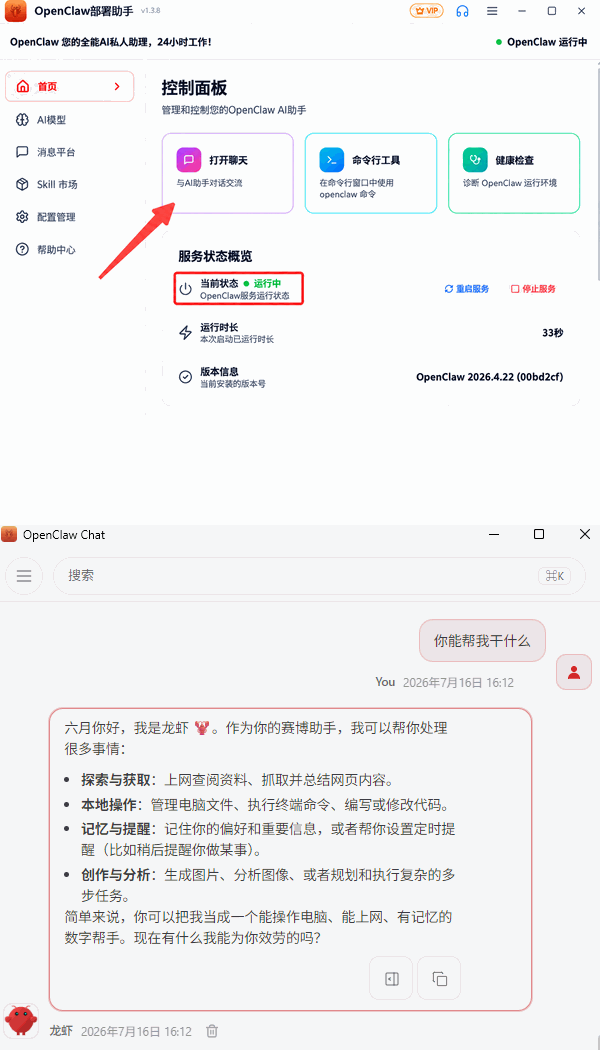
之后就可以直接输入:
“检查一下电脑为什么越来越卡。”
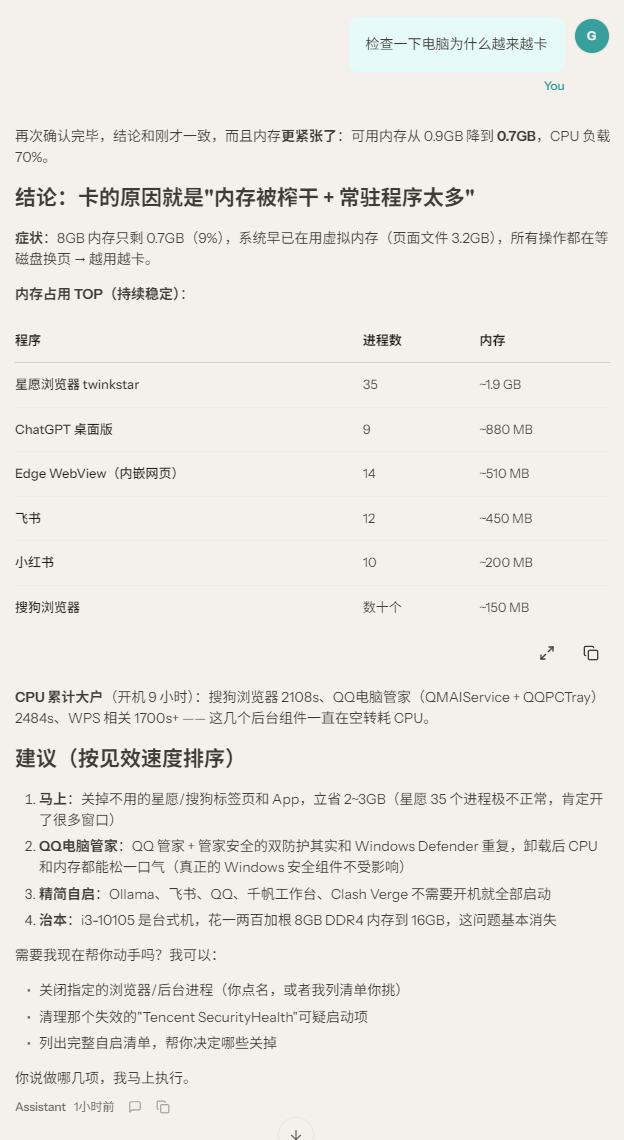
“看看哪些程序占用内存最多。”
“帮我检查C盘空间都被什么占用了。”
“检查电脑有哪些不必要的启动项。”
不同任务也可以在DeepSeek、GLM等模型之间切换,不需要重新部署OpenClaw环境。
四、电脑经常卡,还可以让AI定期检查
如果电脑经常出现卡顿,还可以让AI定期检查电脑状态。
例如每周检查一次C盘剩余空间、后台高占用程序、启动项以及磁盘状态。
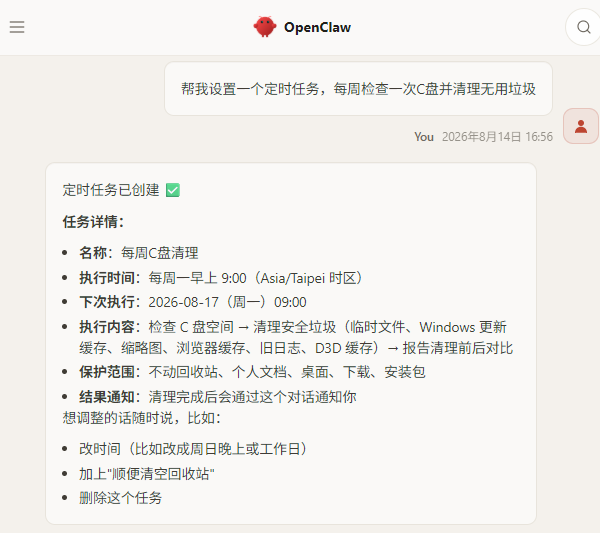
发现C盘空间越来越少,或者某个程序长期异常占用CPU、内存时,就可以及时处理。
电脑卡顿反应慢,不一定要直接重装系统。先找到CPU、内存、磁盘、C盘或者后台程序中的具体问题,再针对性处理会更有效。
如果不想自己逐项排查,也可以通过OpenClaw部署助手搭建AI智能体,让AI帮助检查电脑状态并分析卡顿原因。