OpenClaw如何安装Skills?2026最新操作指南
在OpenClaw生态中,Skill(技能)是实现AI自动化能力的核心。简单理解:模型负责“思考”,Skill负责“执行”。比如:自动搜索资料、控制浏览器操作、生成文档或代码。 如果不会安装Skill,OpenClaw基本只能聊天,无法真正“干活”。下面从0到1带你完整掌握Skill安装方法。
一、常见Skill类型推荐
| Skill类型 | 核心功能 | 推荐用途 |
|---|---|---|
| 浏览器自动化 | 打开网页、抓取信息 | 信息收集 |
| 文档生成 | 自动写报告/PPT | 办公效率 |
| 数据处理 | 表格分析、统计 | 数据工作 |
| API调用 | 对接外部服务 | 自动化流程 |
| 系统操作 | 本地文件处理 | 日常任务 |
二、使用OpenClaw部署助手一键完成
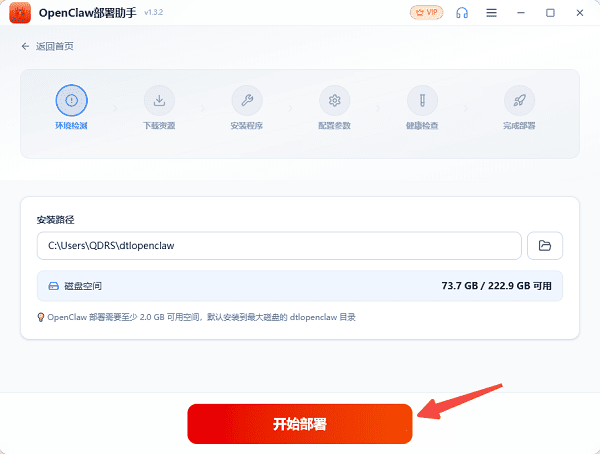
对于刚接触OpenClaw的用户来说,最大难点往往不是Skill,而是“模型配置+环境搭建”。这时候用工具(比如OpenClaw部署助手)可以大幅降低门槛。操作步骤:
1、打开OpenClaw部署助手,点击【开始部署】。
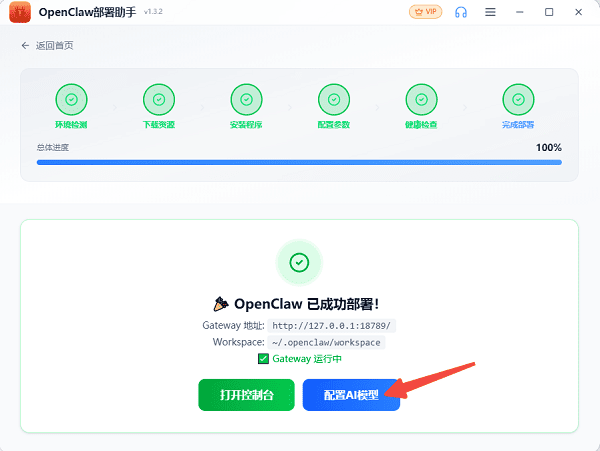
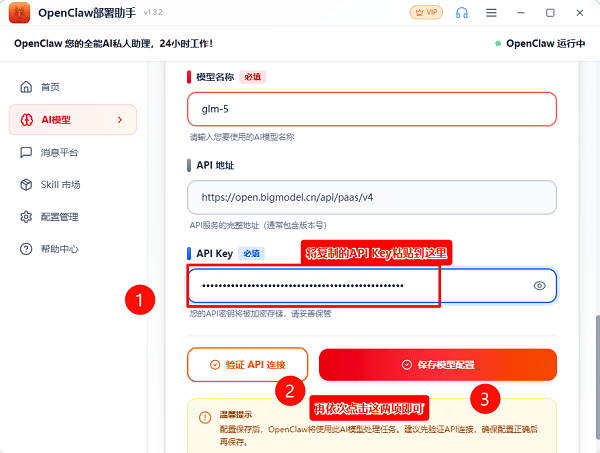
2、部署完成后点击“配置AI模型”。
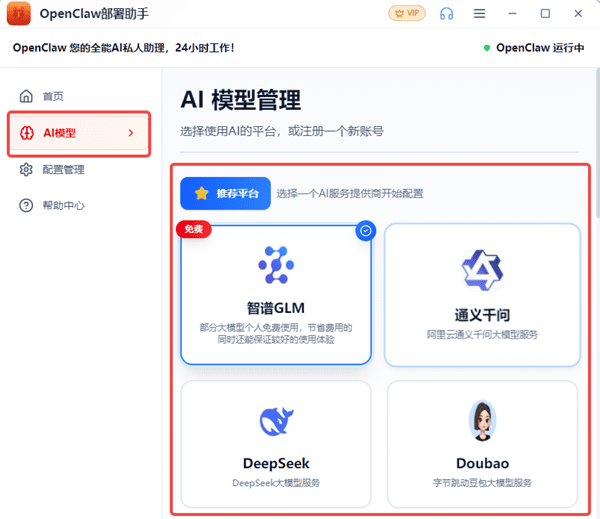
3、选择需要使用的模型,并输入对应的API Key,完成模型配置。
三、通过Skill市场安装
Skill市场是OpenClaw内置的官方技能中心,类似应用商店。绝大多数用户都是通过这里安装技能,安全性高、适配性好。操作步骤:
1、在OpenClaw客户端中点击左侧菜单【Skill市场】。
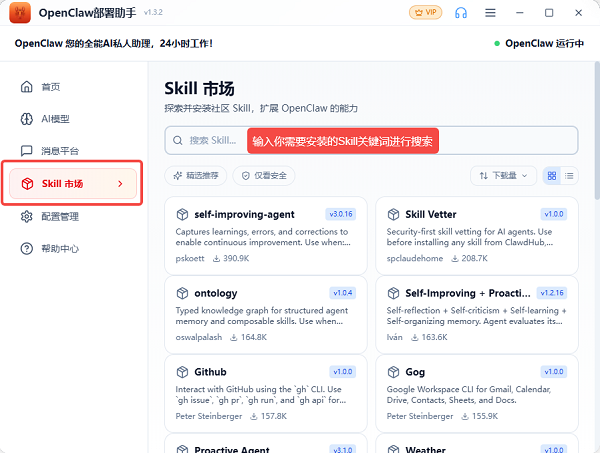
2、在顶部搜索框输入关键词(如“浏览器”“写作”“数据分析”)。
3、浏览Skill列表,查看功能说明。
4、点击进入某个Skill详情页,点击【安装】按钮。
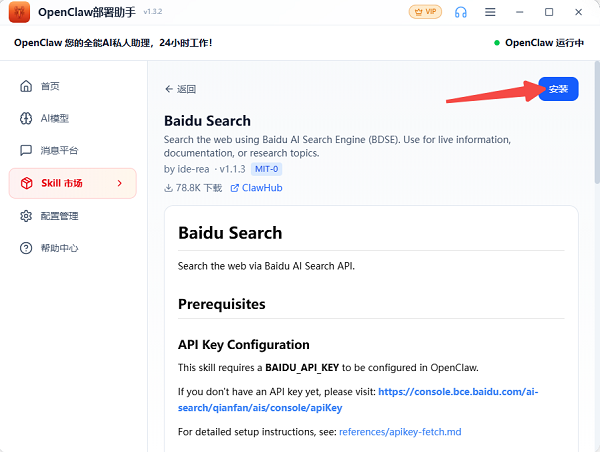
5、安装完成后,系统会自动启用。
使用建议:优先安装“通用型Skill”(如浏览器自动化、文本处理),更容易看到效果。
四、Skill安装后如何启用与调用
很多用户以为“装完就能用”,但实际上Skill需要被模型正确调用,才能发挥作用。操作步骤:
1、进入“首页”,点击右侧的“打开聊天”(先确保服务已正常运行)。
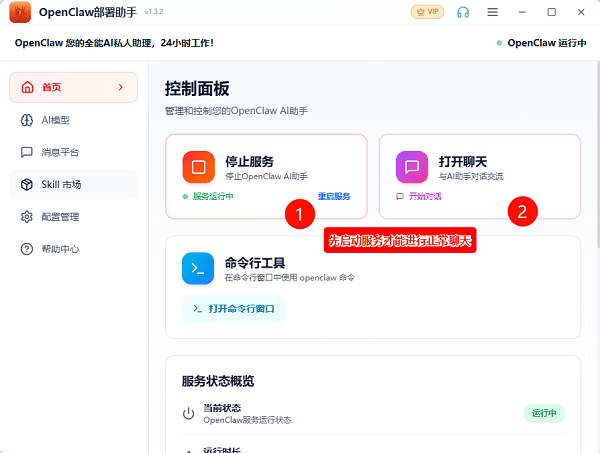
2、打开聊天界面后,点击左侧的“技能”即可查看安装好的Skill。
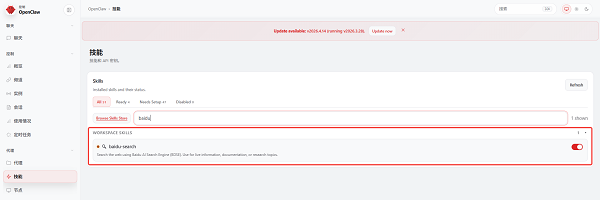
3、输入明确任务指令,例如:“帮我用浏览器Skill搜索AI工具并整理”。
4、系统会自动识别并调用对应Skill。
5、等待执行完成并输出结果。
小技巧:描述越具体,Skill调用越准确哦!
常见问题解答
1. Skill和模型有什么区别?
模型负责思考,Skill负责执行具体任务。
2. 为什么安装成功但无法使用?
可能是没有触发Skill,需要在指令中明确调用。
3. Skill可以同时安装多个吗?
可以,而且建议组合使用,提高效率。
4. 新手推荐安装哪些Skill?
优先安装浏览器、文档生成和自动化类技能。
OpenClaw安装Skills其实并不复杂,核心流程可以总结为:配置环境 → 打开Skill市场 → 搜索安装 → 测试使用。对于新手来说,建议: 优先使用Skill市场安装 配合部署工具简化配置 从基础技能开始逐步扩展 一旦掌握Skill安装,你的OpenClaw就不再只是聊天工具,而是一个真正能执行任务的AI助手。