OpenClaw帮你批量处理Excel 数据整理不再求人

市场部发来300行客户信息,需要拆成按省份分类的多个Sheet;财务给了全年12个月的收支表格,要汇总成年度报表。手动操作?一上午都搭进去了。
Excel是职场必备技能,但VLOOKUP、数据透视表、宏这些功能对普通人来说门槛不低。OpenClaw可以直接操作Excel文件,你只需要用自然语言描述需求。
安装部署
使用 OpenClaw部署助手 快速部署,全程无需命令行操作:
- 点击下方链接,下载适合你系统的OpenClaw部署助手。

- 打开软件,选择「开始部署」,助手会自动完成环境检测、配置必要环境。
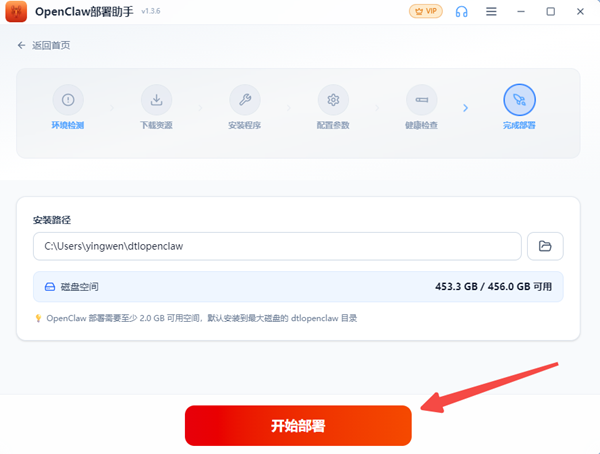
-
在配置参数环节,如果你还不熟悉各项设置,可以先选择「跳过模型设置」,后续我们会专门讲解详细配置过程。
-
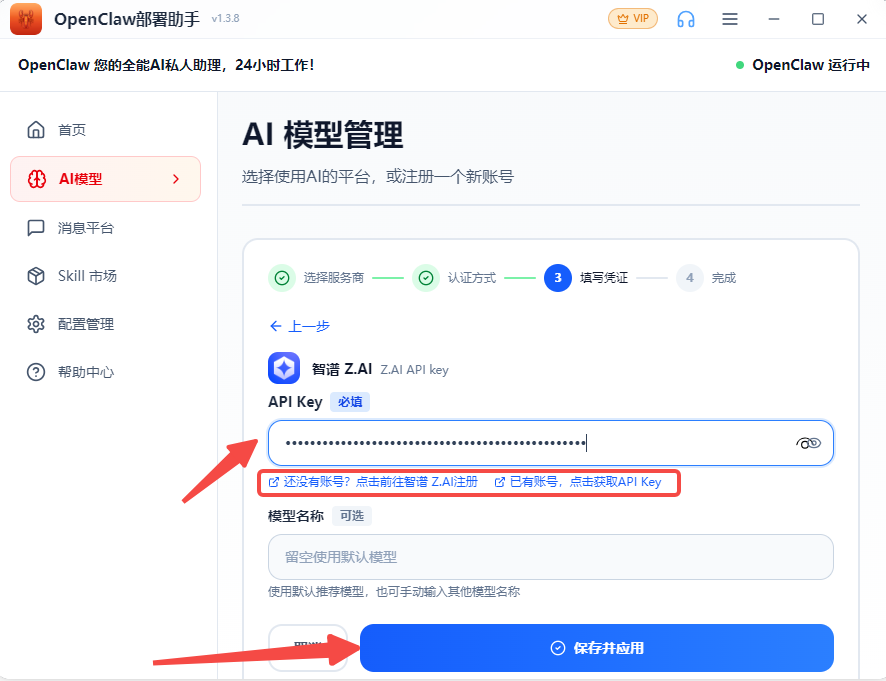
部署完成后,点击「AI模型」→ 选择你想要的模型,在弹出的窗口中粘贴你的API密钥。

-
如果你还没有密钥,可以点击对应链接前往开放平台注册账号。
-
把复制的API密钥粘贴到软件对应的方框中,并输入模型名称,点击「保存并应用」。
-
如果提示"API key失败",通常是因为账户余额不足。请返回对应模型的开放平台充值即可。
-
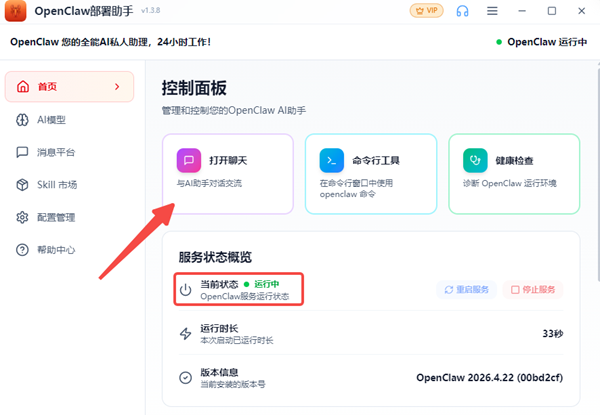
模型配置完成后,返回软件首页,确保OpenClaw服务处于「运行中」状态,然后点击「打开聊天」。软件会自动弹出聊天界面,发送一条测试消息(如"今天天气如何"),如果能正常回复,OpenClaw部署完成了。
实战场景一:数据拆分
需求:一个总表里有500行数据,"省份"列包含不同省份,需要按省份拆分成独立的Sheet。
操作步骤:
我桌面上有个"客户信息汇总.xlsx"文件,请帮我按"省份"列拆分,
每个省份的数据单独放一个Sheet,Sheet名称就用省份名称。
拆分后保存为新文件"客户信息_按省份.xlsx"放在桌面上。
OpenClaw会自动读取Excel,按省份分组,创建多个Sheet并保存。

实战场景二:多表合并
需求:12个月的销售明细分别存在12个Excel文件中,要合并成一张总表。
操作步骤:
D盘"销售数据"文件夹里有12个Excel文件,命名格式是"1月.xlsx"到"12月.xlsx"。
请帮我合并成一个文件,所有数据放到同一个Sheet里,在最前面加一列"月份"标明数据来源。
保存为"2025年销售总表.xlsx"。
OpenClaw会逐个读取文件,统一列结构,合并后添加来源标识列。
实战场景三:数据清洗与统计
需求:数据有重复、有空值,需要清洗后进行统计。
操作步骤:
帮我处理桌面的"原始数据.xlsx":
1. 删除完全重复的行
2. "金额"列里的空值填0
3. 把"日期"列的格式统一为"2025-01-01"这种格式
4. 按"部门"分组,统计各部门的金额总和和平均值
5. 结果保存为"数据统计结果.xlsx"
OpenClaw会按照步骤依次执行,从清洗到统计一步完成。
实战场景四:生成数据报告
需求:不只是处理数据,还要生成分析结论。
操作步骤:
根据刚才处理好的"数据统计结果.xlsx",帮我生成一份简短的数据分析报告:
- 销售额最高的3个部门
- 同比增长/下降趋势
- 异常数据说明(如果有的话)
- 结论和建议
输出为一份Markdown格式的报告。
注意事项
- 数据安全:OpenClaw在本地运行,你的Excel数据不会上传到云端,所有处理都在本机完成。
- 文件备份:处理重要数据前,建议先对OpenClaw说"先帮我备份一下这个文件"。
- 结果验证:处理完成后,先打开结果文件检查一下,确认无误再使用。
总结
通过 OpenClaw部署助手 部署后,OpenClaw就是你的Excel助手。不懂VBA没关系,不会写公式也没关系,用自然语言告诉它你要什么结果,它帮你执行。数据处理从半天缩短到几分钟。