【2026最新OpenClaw本地部署教程】教你一键搭建小龙虾
OpenClaw本地部署并不复杂,核心流程就是:准备环境 → 安装程序 → 配置模型 → 启动服务。如果你觉得手动配置繁琐,也可以直接使用工具一键部署,大大降低操作门槛。下面整理了一套适合新手的完整流程,跟着做基本不会出错。
一、OpenClaw本地部署方法说明
传统手动部署通常需要配置运行环境、安装依赖、修改配置文件,对新手来说步骤繁琐且容易出错。因此更推荐使用工具自动完成部署,既节省时间,也能避免环境问题带来的各种报错。
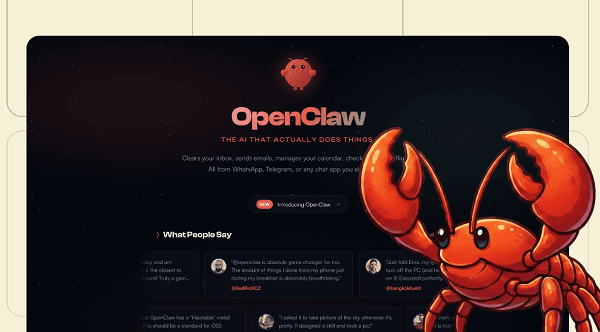
二、使用OpenClaw部署助手一键部署
第一步:下载并安装部署工具
OpenClaw部署助手会自动帮你完成环境配置,是整个流程的基础步骤。操作步骤:
1、点击下方按钮可直接获取最新版OpenClaw部署助手安装包。
2、双击安装程序,根据提示完成安装。
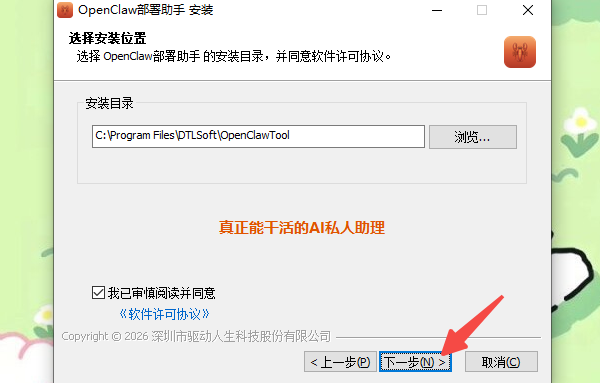
3、建议将软件的快捷方式添加到桌面上,方便随时打开。
注意:在安装过程中建议暂时关闭杀毒软件误拦截,避免安装失败。
第二步:一键部署运行环境
这一步会自动完成OpenClaw运行所需的环境配置,无需手动安装依赖。操作步骤:
1、打开软件,点击首页“开始部署”按钮,系统自动下载并配置运行环境。
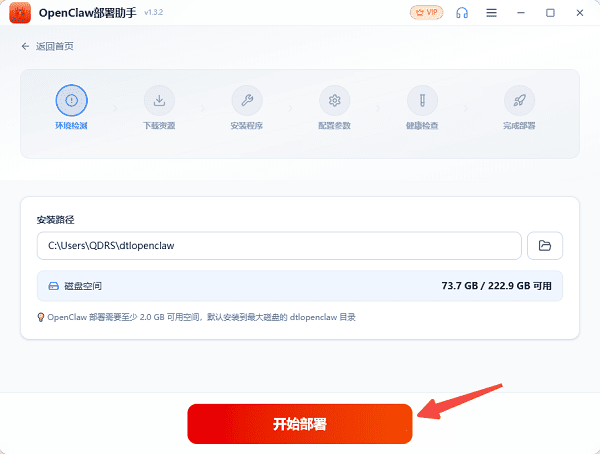
2、等待进度条完成(根据网络情况需几分钟),会出现“部署成功”提示。
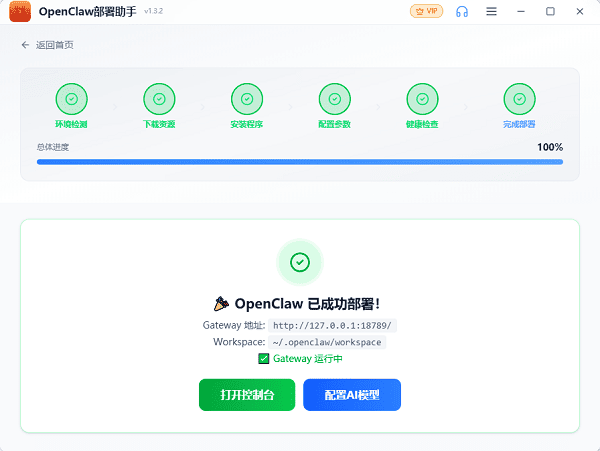
第三步:选择并配置AI模型
OpenClaw本身只是框架,真正的“智能”来自模型配置,这一步非常关键。操作步骤:
1、点击进入“模型配置”页面。
2、选择需要使用的模型类型(API模型或本地模型)。
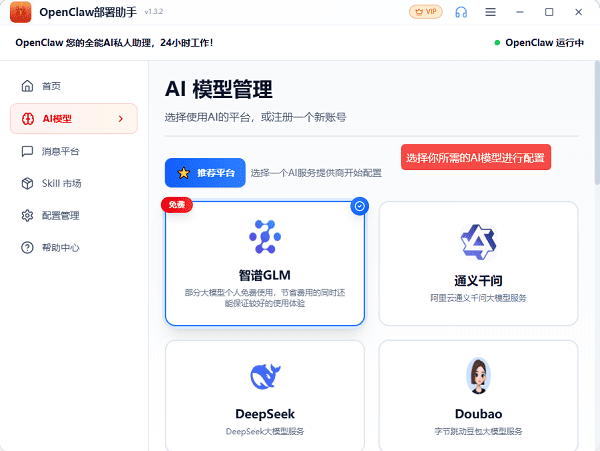
3、如果模型未配置,OpenClaw是无法正常使用的。
第四步:获取API Key
API Key相当于模型的“授权钥匙”,没有它就无法调用AI能力。操作步骤:
1、打开你所使用的模型平台,如智谱AI开发平台。
2、登录账号进入“API管理”或“开发者中心”。
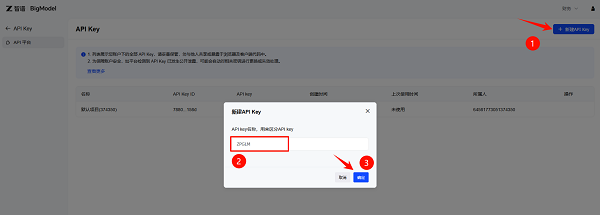
3、点击右上角的“新建API Key”,创建新的API Key。
4、生成后复制生成的密钥(注意不要泄露)。
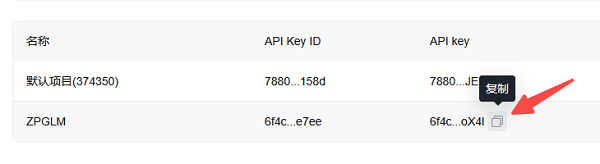
提示:每个平台获取方式略有不同,但流程基本一致。
第五步:填写API Key并验证
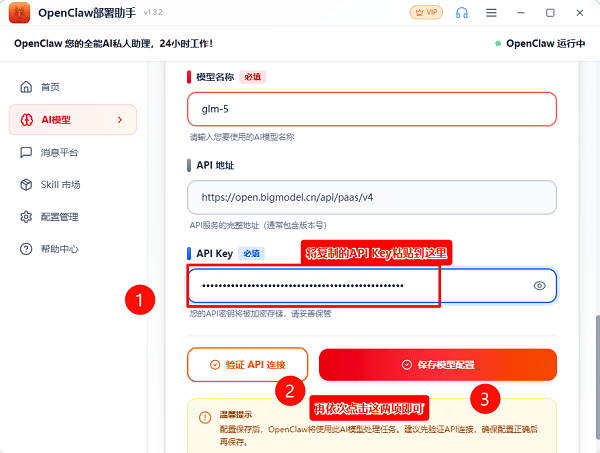
将API Key正确填写到部署工具中,是连接模型的关键一步。操作步骤:
1、回到OpenClaw部署助手界面。
2、找到API Key输入框,将复制的Key粘贴进去。
3、依次点击“验证”和“测试连接”。
4、显示“验证成功”即配置完成
5、如果验证失败,需检查Key是否复制完整或是否有效。
第六步:启动并使用OpenClaw
完成所有配置后,即可正式使用OpenClaw。操作步骤:
1、回到首页,点击“启动服务”按钮。
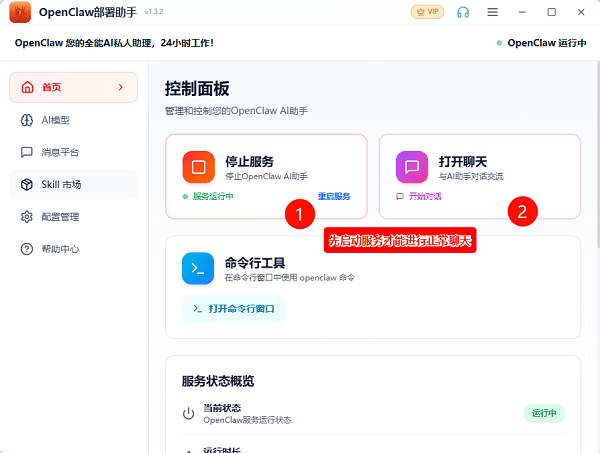
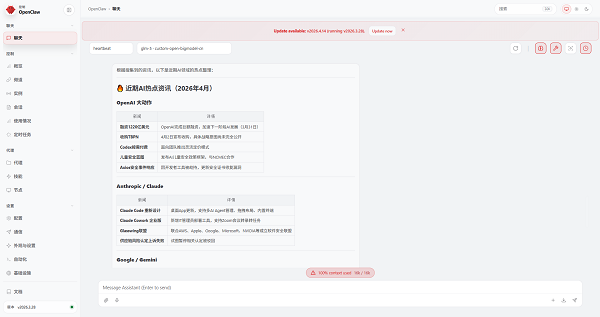
2、等待状态显示“服务运行中”,再点击“打开聊天”,测试对话或功能是否正常。
3、到这一步,你的OpenClaw本地部署就已经完成啦!尽情地与OpenClaw进行聊天吧!
三、常见问题解答(FAQ)
Q1:部署完成后打不开界面怎么办?
检查端口是否被占用,或服务是否成功启动。
Q2:API Key验证失败怎么办?
确认Key是否正确复制,或是否已失效。
Q3:显示离线或无法连接模型?
多半是模型配置或网络问题,重新验证即可。