OpenClaw Windows安装与部署指南 十分钟从零到上手

在Windows系统上部署OpenClaw时,新手常遇到依赖缺失、环境变量错误或权限不足等问题。为帮你轻松迈过这些坎,推荐使用“ OpenClaw部署助手 ”,实现零代码一键部署,自动完成环境检测与配置。跟随本指南,约十分钟即可成功部署并运行第一个任务。
第1步:下载并安装部署助手
点击下方按钮,下载官方版OpenClaw部署助手。下载完成后双击安装包,按提示完成安装。
第2步:一键自动部署
安装后启动助手,在主界面点击【开始部署】。系统将自动检测并安装Python环境(如缺失)、创建独立虚拟环境、下载并安装所有依赖包,全程无需人工干预。
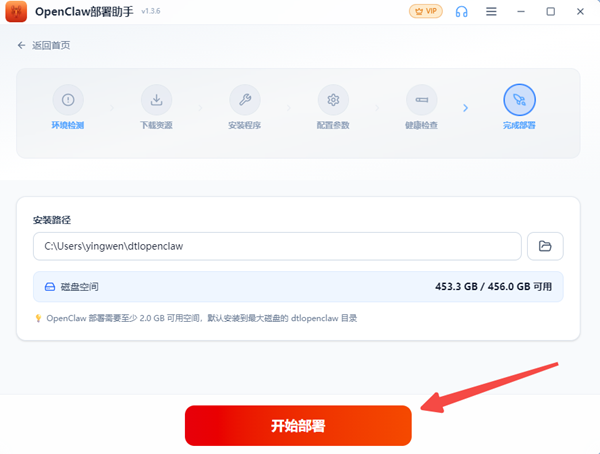
若安全软件弹出拦截提示,请选择【允许】——部署助手需要在系统中创建运行环境并写入配置文件,属正常现象。
第3步:确认安装完成
当界面显示“已成功部署”时,表示OpenClaw核心程序及运行环境已就绪。此时点击【打开控制台】,确认服务正常启动。控制台中可见运行日志,无报错即表示服务正常。
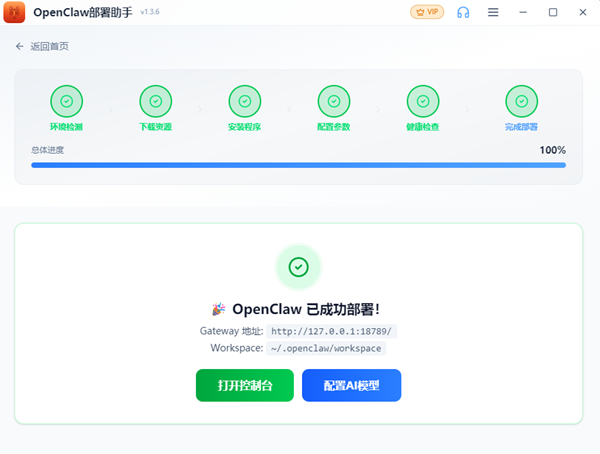
第4步:配置AI模型
为什么要配置AI模型?OpenClaw本身是自动化任务执行框架,不自带智能对话或推理能力。真正负责“理解问题、生成回答、处理任务”的是背后的AI模型。OpenClaw是“外壳”,AI模型是“大脑”,两者通过API Key通信。配置好模型和密钥,OpenClaw就能调用模型能力完成任务——这是它真正“活起来”的关键。
操作步骤:
在OpenClaw部署助手主界面点击【AI模型】选项卡,从列表中选择要使用的模型(如豆包、通义千问、DeepSeek等)。
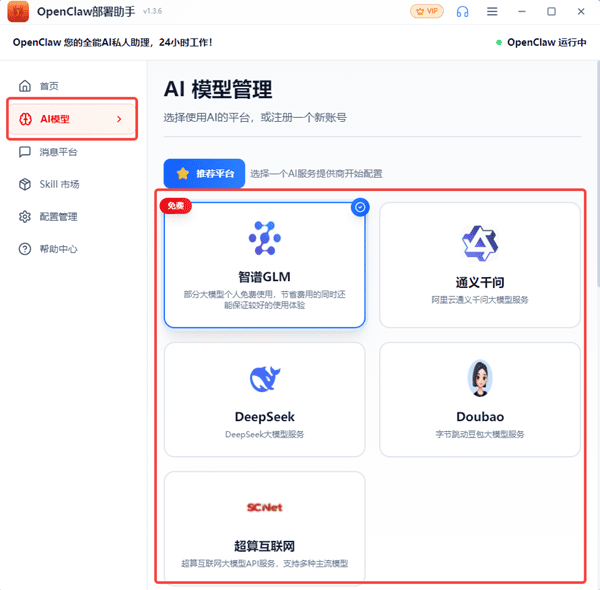
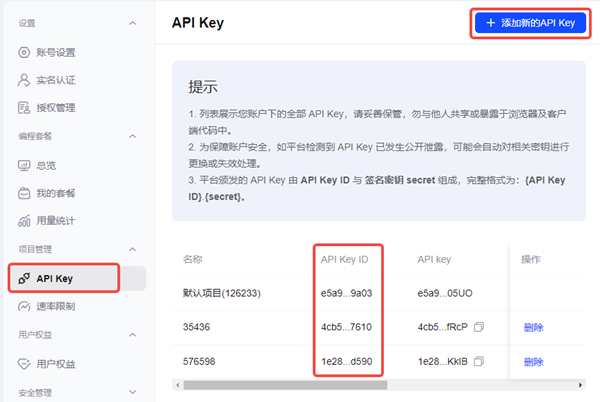
点击软件提供的链接前往官网注册并获取API Key。
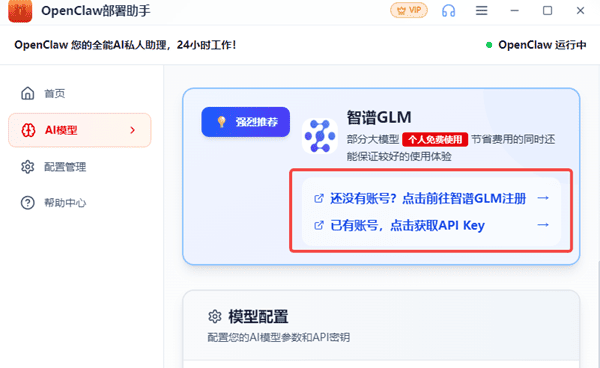
已智谱GLM为例:
将Key粘贴到软件对应输入框,点击【保存模型配置】。
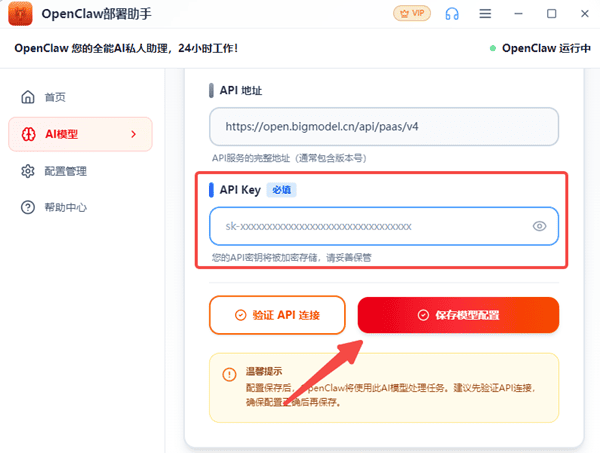
小贴士:大多数平台为新用户提供免费token额度,足以完成体验测试。
第5步:开始使用
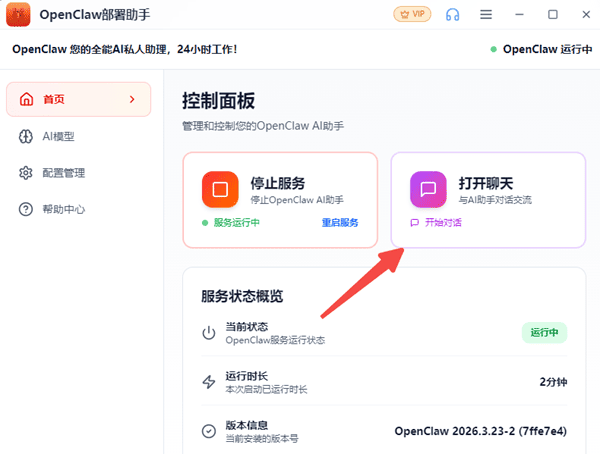
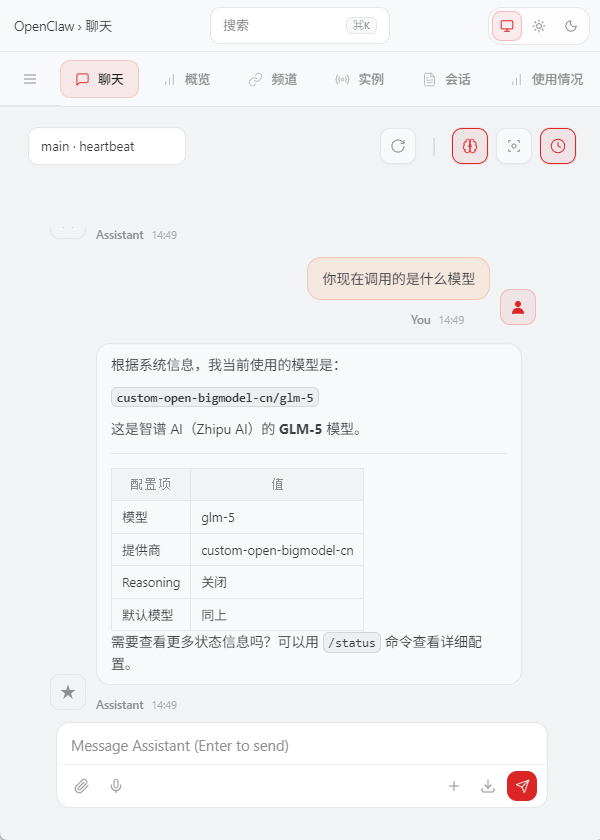
配置完成后返回【首页】,点击【打开聊天】进入对话界面。输入问题或任务指令,系统将调用配置好的AI模型进行响应。至此,你已成功完成OpenClaw在Windows上的安装与部署。
常见问题与解决建议
1、如何更换AI模型?
试用多个模型后想切换,或当前API Key失效时:打开OpenClaw部署助手,点击【AI模型】选项卡,在下拉列表中选择新模型,输入API Key保存,重启OpenClaw服务即可生效。
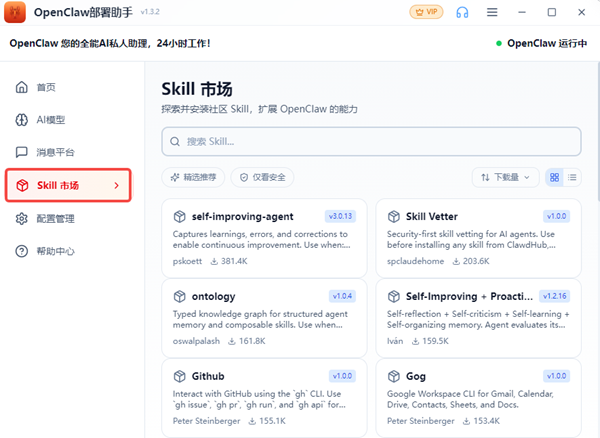
2、如何下载Skill技能?
Skill是OpenClaw的扩展功能模块,可赋予联网搜索、代码执行、文档解析等专业能力。在OpenClaw部署助手中点击【Skill 市场】,按分类浏览或搜索关键词查找所需技能,点击【安装】即可自动下载启用。部分技能需重启服务或重新打开聊天界面才能生效。
3、如何连接其他平台(如钉钉、飞书、微信等)?
OpenClaw支持接入多种消息平台,实现跨平台自动化交互。在助手中点击【消息平台】选项卡,选择目标平台(如钉钉、飞书、企业微信等)。
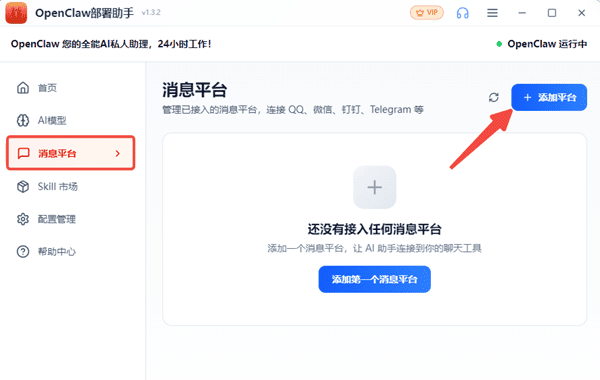
按提示前往对应平台开发者后台创建应用或机器人,获取凭证(如AppID、AppSecret),填写到助手中对应字段。点击【测试连接】验证配置,通过后点击【保存并启用】。支持的主流平台会随版本持续增加。
通过 OpenClaw部署助手 ,繁琐的环境配置被简化为一次点击。零基础用户也能在十分钟内完成部署并顺利使用OpenClaw。现在就试试吧,让OpenClaw成为你工作与学习中的得力助手!