OpenClaw怎么在Windows安装?完整部署教程(新手一看就会)

想在Windows电脑上运行OpenClaw,但不知道从哪里开始?其实整个流程并没有想象中复杂。在Windows安装OpenClaw,一般只需完成“准备环境→安装部署→启动运行”三步。如果想更省事,可以直接借助助“openclaw部署助手”一键完成环境配置与安装,大幅降低出错率。下面为你详细拆解完整流程。
一、安装前准备(关键步骤)
在正式安装OpenClaw之前,需要确保基础环境满足要求:
1、操作系统:Windows 10 / Windows 11
2、内存:建议8GB及以上(16GB体验更佳)
3、存储空间:预留10GB以上
4、网络:用于下载依赖组件
特别提醒: OpenClaw涉及多组件依赖,如果环境不完整,很容易出现安装失败或运行异常的问题。
二、Windows安装OpenClaw的两种方法
方法一:手动安装(适合有经验用户)
1、下载OpenClaw安装包
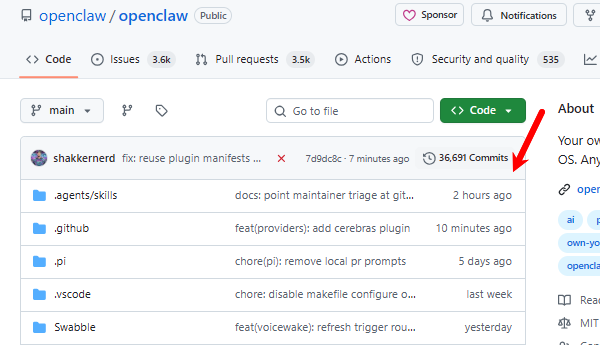
从官方渠道获取程序文件。
2、配置运行环境
包括Python、依赖库以及相关组件。
3、安装依赖
通过命令行执行安装命令。
4、启动程序
运行主程序文件即可开始使用。 缺点: 步骤较多 容易出现依赖缺失或版本冲突。
方法二:一键部署(推荐新手)
如果你不熟悉环境配置,建议使用OpenClaw部署助手完成安装。软件可以自动检测系统环境,安装所需依赖,一键完成部署,大幅降低失败率。操作步骤如下:

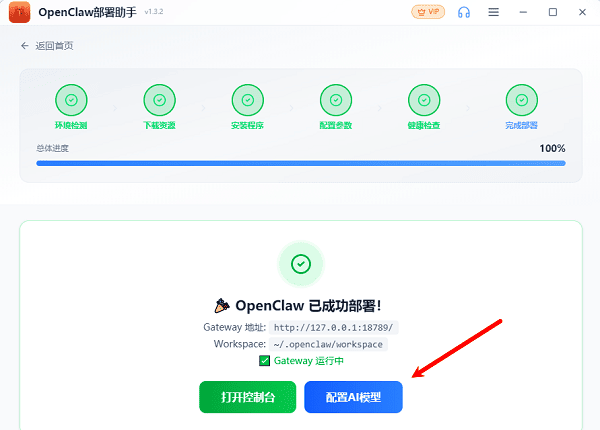
1、点击上方下载按钮安装打开“ OpenClaw部署助手 ”选择“点击立即部署”,然后软件便会进入环境监测、资源下载,自动开始安装部署环境,按照软件提示安装即可;

2、安装目录建议选择默认,整个安装过程一般需要1-3分钟左右,部署过程中建议不要关闭软件窗口,全部安装完成之后,点击“立即运行”;
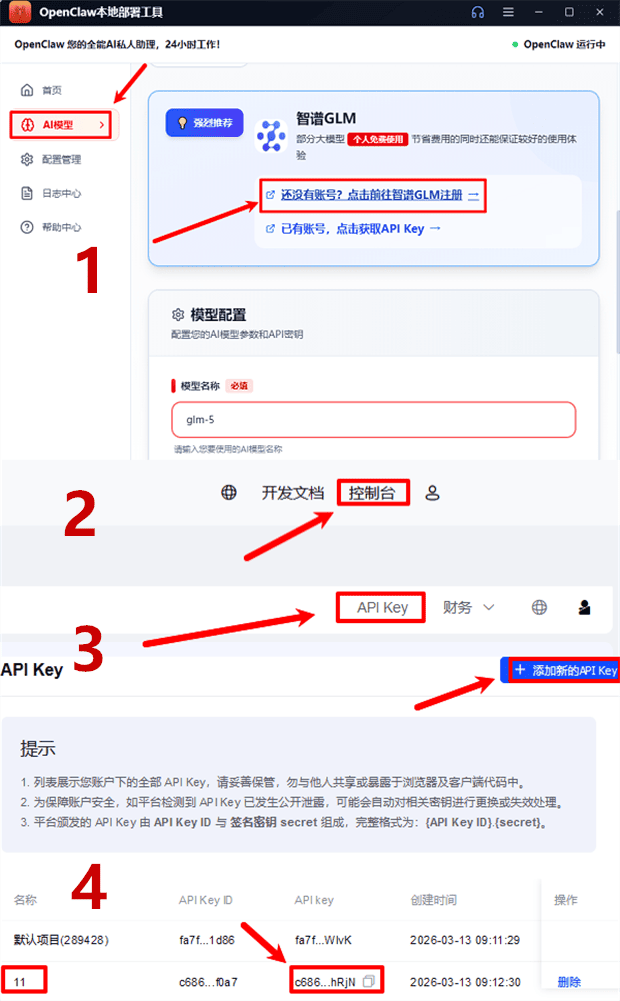
3、点击【AI模型】界面选择对应的模型(这里以智谱为例),点击“还没账号前往注册”-进入网站首页依次点击网站右侧“控制台-API Key”进入Key的页面选择“添加新的API Key”随机命名一个名称,然后添加。
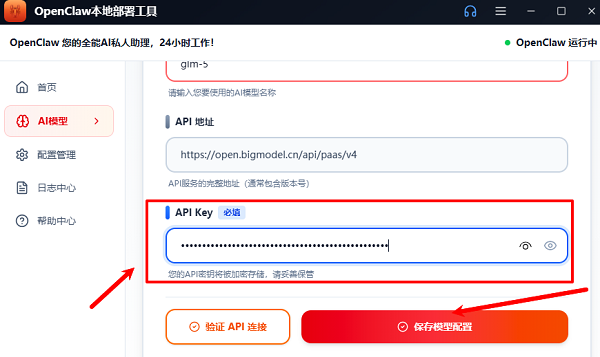
4、复制“API Key”这串密钥,滑动到软件底部“API Key”选项框粘贴,然后点击“保存模型配置”。
5、切换回“首页”选择右侧“打开聊天”选项,便可以开始你的本地部署工作了。

整个过程无需手动配置,适合大多数用户。
三、OpenClaw安装后如何使用
安装完成后,可以通过以下方式运行:
1、打开程序界面进行操作;
2、在终端输入指令进行交互;
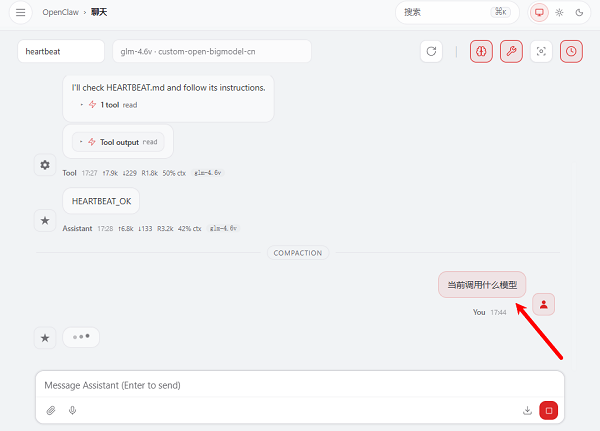
3、根据需求加载不同功能模块;
如果是初次使用,建议先进行简单测试,确保运行正常。
四、常见问题FAQ
Q1:OpenClaw安装失败怎么办?
常见原因包括:
1、环境依赖缺失;
2、权限不足;
3、组件版本冲突;
解决方法: 优先使用openclaw部署助手重新部署,可以自动修复大多数问题。
Q2:OpenClaw运行报错怎么处理?
建议检查:
是否完整安装依赖;
系统环境是否匹配;
是否缺少必要组件。
Q3:OpenClaw运行很慢怎么办?
可以尝试:
提升电脑配置;
关闭后台程序;
优化运行环境。
Q4:Windows需要配置很多环境吗?
如果手动安装,确实需要配置多个组件;
但使用部署工具可以省去大部分步骤。
Q5:为什么推荐使用部署助手?
因为它可以:
降低学习成本;
提高成功率;
节省大量时间。
总体来看,Windows安装OpenClaw并不复杂,但关键在于环境配置是否正确。对新手来说,最推荐的方式是通过“OpenClaw部署助手”进行一键部署,不仅操作简单,而且成功率更高。如果你在安装过程中遇到问题,也可以优先检查环境或重新部署,大多数问题都可以快速解决。