OpenClaw接入Claude 4.8教程 完整配置指南

在本地部署OpenClaw之后,很多用户都会关心如何接入更强大的AI模型。其中Claude 4.8在对话能力、逻辑推理和代码生成方面表现优秀。本文将详细讲解如何在OpenClaw中接入Claude 4.8,新手也能快速完成配置。
一、为什么要接入Claude 4.8
OpenClaw本身只是一个AI运行框架,真正影响体验的是所接入的模型。接入Claude 4.8后,可以获得更强的理解能力、更自然的对话效果以及更稳定的长文本处理能力,整体使用体验会明显提升。
二、前置准备
在开始之前,请准备以下内容:
1. 已安装并运行OpenClaw;
2. 获取Claude API Key;
3. 确保网络环境正常。
如果尚未安装OpenClaw,建议先使用OpenClaw部署助手完成基础环境搭建。
三、OpenClaw部署助手操作步骤
步骤1:下载安装部署助手
下载OpenClaw部署助手并安装,安装完成后打开软件。

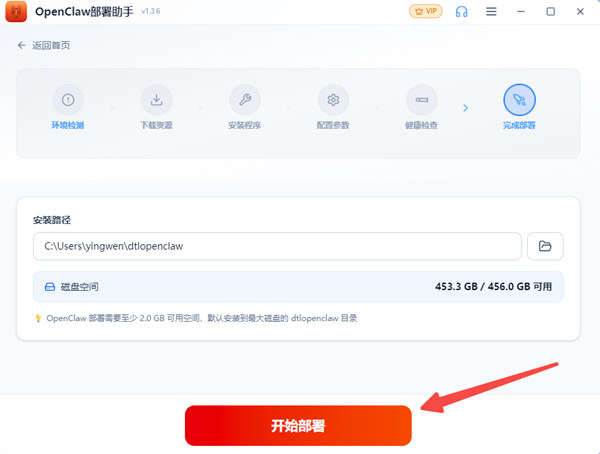
步骤2:开始部署
进入软件首页点击“开始部署”,系统会自动检测环境并下载安装所需组件。如遇提示请选择允许。
步骤3:等待部署完成
部署过程无需手动操作,保持网络正常,等待进度条完成。
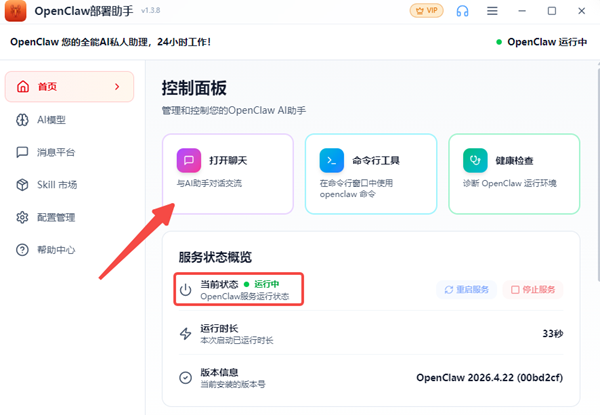
步骤4:启动服务
部署完成后点击“启动服务”,运行OpenClaw后台。
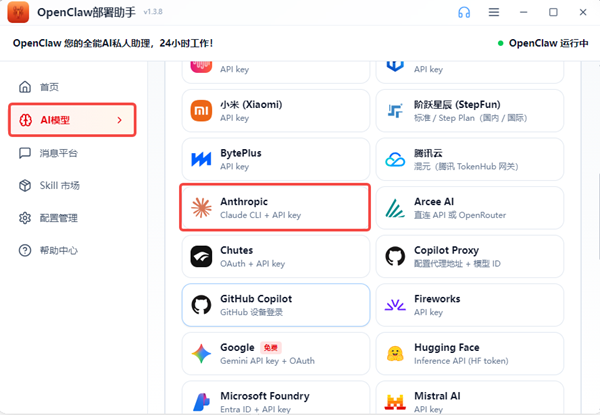
步骤5:进入模型配置
点击“AI模型”,准备接入Claude模型。
四、接入Claude 4.8详细步骤
步骤1:选择模型
进入“AI模型设置”,选择自定义模型或对应服务商。
步骤2:填写接口信息
填写以下内容:
1)API地址(Endpoint);
2)API Key;
3)模型名称(Claude 4.8)。
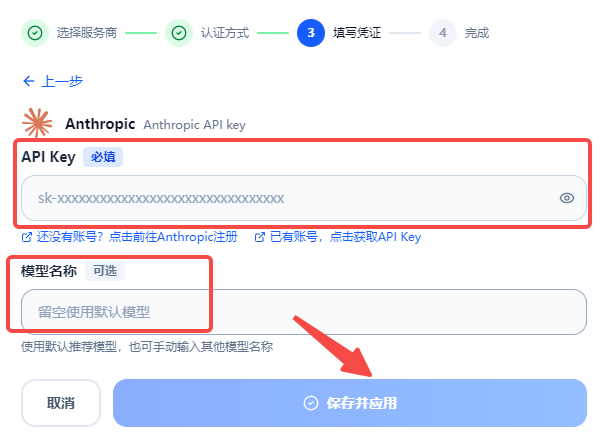
步骤3:保存配置
点击“保存配置”,系统会自动检测连接状态,提示成功即完成。
步骤4:测试模型
返回聊天界面,选择Claude 4.8进行对话测试。如果可以正常回复,说明接入成功。
五、常见问题
1. 无法连接API:检查API Key是否填写正确;
2. 请求失败:确认接口地址无误;
3. 响应慢:检查网络环境;
4. 模型不可用:尝试重新保存配置或重启服务。
OpenClaw接入Claude 4.8的流程并不复杂,重点在于正确填写API信息。通过部署助手可以快速完成环境搭建,大幅降低操作难度。
整体流程可以总结为:使用OpenClaw部署助手部署OpenClaw → 启动服务 → 配置Claude API → 保存设置 → 开始使用
如果你希望获得更强大的AI体验,接入Claude 4.8是一个非常不错的选择。