如何安装OpenClaw?不写代码,5分钟装好

最近AI圈真的太卷了!继ChatGPT之后,又有一个名为 OpenClaw 的开源项目火爆全网,被粉丝们亲切地称为“小龙虾”。
它之所以这么火,是因为它不仅仅是一个聊天机器人,更是一个 “AI打工人” 。你只需要给它下达指令,它就能帮你自动整理桌面、提取文件、甚至操作浏览器。最重要的是,它完全本地部署,数据不用上传云端,隐私安全拉满!
很多新手朋友看到“本地部署”四个字就觉得头大,担心要敲代码、配环境。完全不用! 今天这篇保姆级教程,不写一行代码,教你5分钟在Windows系统下轻松搞定OpenClaw安装。
借助OpenClaw部署助手,整个安装过程可以简化为三步:装助手、配大脑、开聊开工。
第一步:将OpenClaw部署到你的电脑
Windows用户点击下方按钮,下载OpenClaw部署助手的官方版本(macOS用户请前往软件官网下载)。
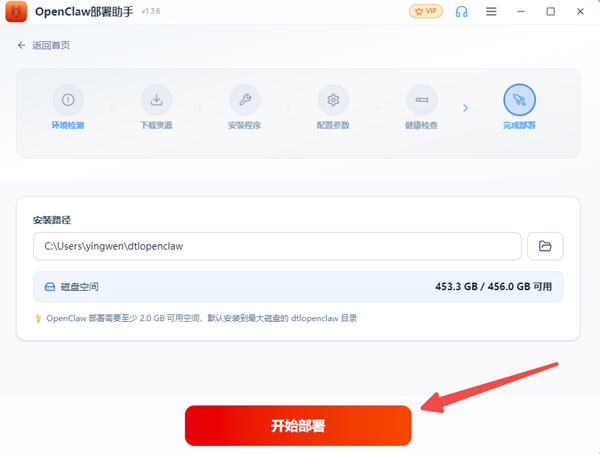
下载完成后,打开软件,点击界面中醒目的“开始部署”按钮。接下来,软件会自动完成环境检测(包括Python、Node.js等依赖项)、自动安装缺失组件,并配置OpenClaw核心服务。整个过程你只需要看着进度条走完,无需手动输入任何命令。
需要特别注意的是,如果部署过程中遇到360安全卫士、腾讯电脑管家等杀毒软件的拦截提醒,请务必点击“允许”或“信任”。这是因为部署助手需要对系统内部进行操作,比如写入配置文件、开放本地端口,这些行为都是正常且安全的。如果误点“阻止”,会导致部署失败。
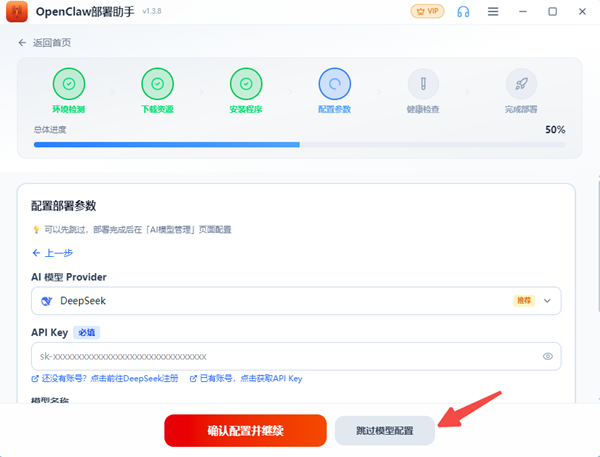
在部署到配置参数部分,可以先选择“跳过模型配置”,后续会详细讲到配置过程。
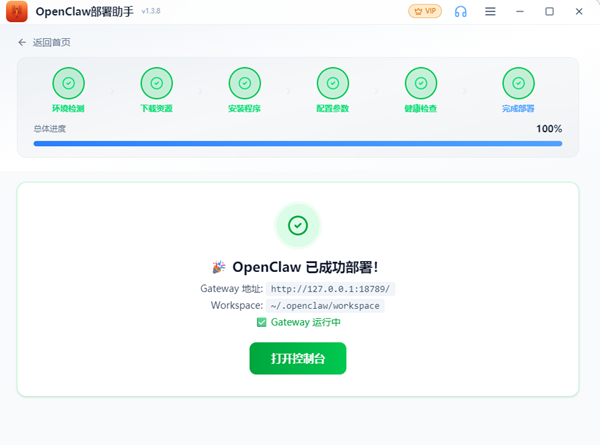
部署成功后,软件界面会显示“OpenClaw已成功部署”的提示。
第二步:配置AI模型(选个大脑)
为什么要选择AI模型呢?我们刚才安装的OpenClaw部署助手,相当于给电脑装了一套“神经系统”和“手脚”,让它能够操作文件、打开网页、执行命令。但目前这个身体里还没有“大脑”。
没有大脑的OpenClaw,就像一个刚出生的婴儿,身体机能虽然健全,却不知道如何思考、如何回应、如何理解你的指令。
而AI模型,就是OpenClaw的大脑。它负责理解你说的话、做出合理的回应,并决定调用哪些工具。
不同的AI模型各有特长,比如:
智谱GLM:综合能力强,提供免费额度,适合日常聊天和简单任务,是新手首选。
DeepSeek:性价比高,代码能力强,适合编程辅助和逻辑推理。
月之暗面Kimi:支持超长上下文(200万字),适合处理长篇文档和复杂分析。
通义千问:中文理解深入,与阿里生态结合紧密,适合中文场景和企业应用。
新手推荐选择“智谱GLM”,它为新用户提供免费额度,无需付费就可以先进行测试。
具体配置步骤(以智谱GLM为例):
部署成功后,在软件界面中点击“AI模型”菜单,你会看到丰富的模型选择列表。
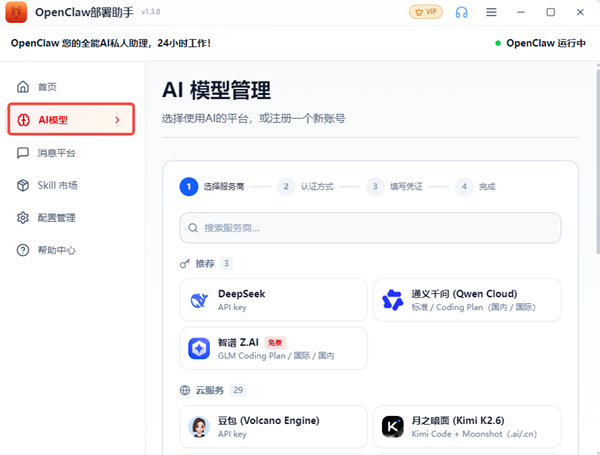
点击“智谱”,并选择模型版本,然后点击软件中提供的对应的链接,跳转至智谱AI开放平台。
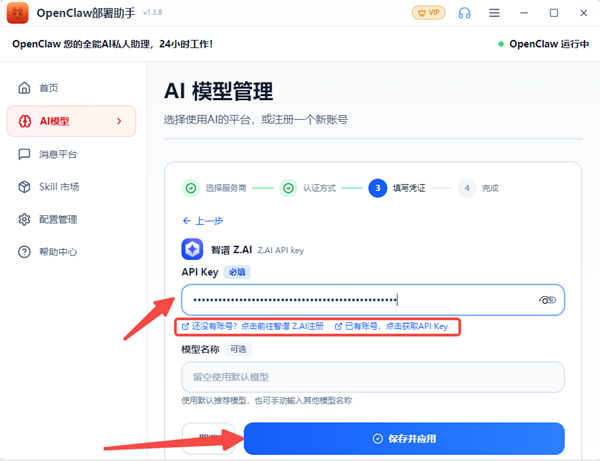
完成注册登录后,进入控制台,找到“控制台”菜单,点击“添加新的API Key”,复制这个以“sk-”开头的秘钥。
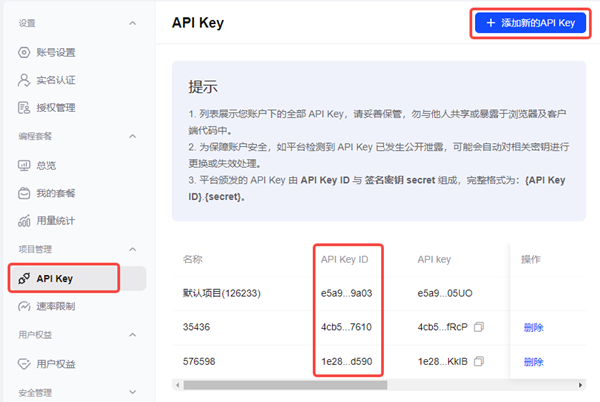
回到OpenClaw部署助手,将API Key粘贴到输入框中,点击“保存并应用”。助手会自动测试连接,显示“连接成功”后,你的OpenClaw就有了大脑。接下来就可以进入第三步,开始聊天了。
第三步:开始使用OpenClaw
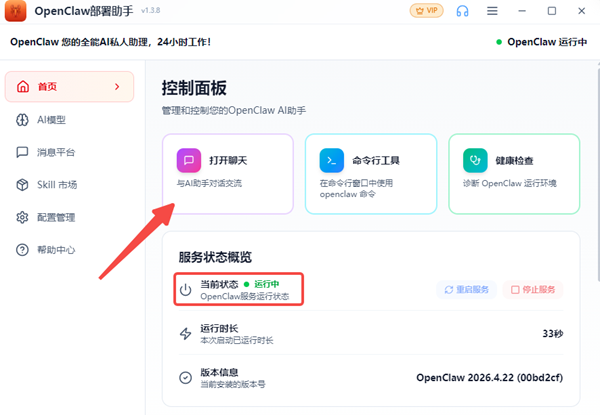
配置好模型后,返回部署助手的首页,确保OpenClaw服务运行状态已启动,再点击“打开聊天”按钮。软件会自动跳转到OpenClaw的主窗口。
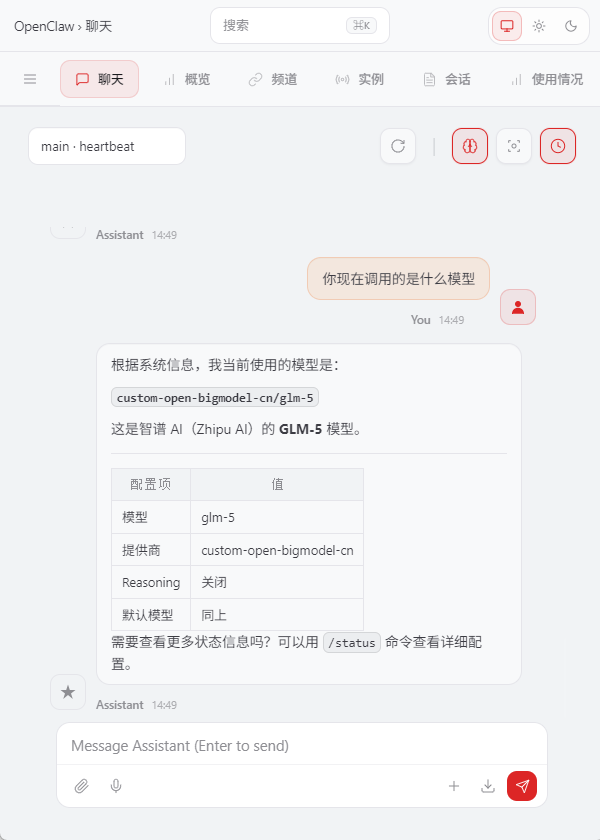
测试是否成功:在聊天输入框中发送一条消息,比如“你现在调用的是什么模型”。如果能收到AI的正常回复,恭喜你——OpenClaw已经部署完成了。
现在,你可以开始让它帮你干活了。
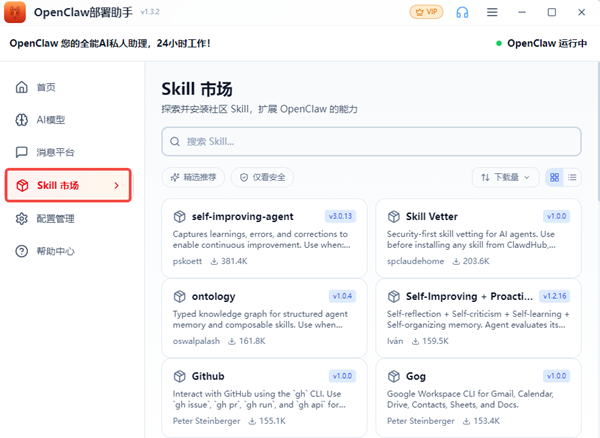
比如打开“Skill 市场”为OpenClaw添加各种实用技能;
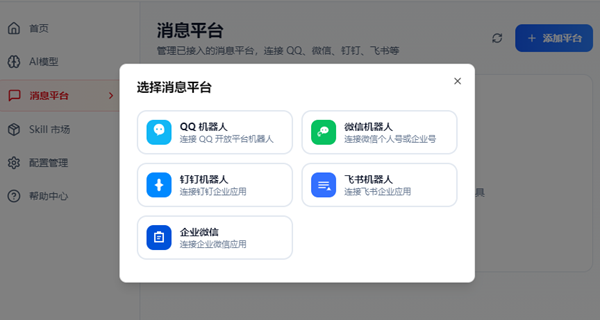
或者打开“消息平台”,接入你常用的社交软件,让它帮你写表格、做计划、总结文档,甚至自动回复信息。
恭喜你,现在你已经拥有了一个属于自己的本地AI助手。如果这篇教程对你有帮助,欢迎转发给需要的朋友,让更多人用上这款好用的国产AI工具。