OpenClaw本地化部署指南 Windows一键安装+模型配置全流程

在Windows系统中部署OpenClaw,其实并不复杂。最简单高效的方法就是使用OpenClaw部署助手,一键自动完成环境配置+服务搭建+模型接入,即使是零基础用户也能快速上手。下面为你整理一套完整可操作的本地化部署方案。
一、为什么推荐本地部署OpenClaw?
OpenClaw本地化部署的优势非常明显:无需依赖云端环境,数据更安全,同时响应速度更快。对于需要长期使用AI工具的用户来说,本地部署还能避免频繁网络波动带来的影响。
但传统手动部署往往涉及Python环境、依赖库、端口配置等复杂步骤,新手容易卡在中途。因此,更推荐使用部署助手来完成自动化配置。
二、使用OpenClaw部署助手
这种方式适合绝大多数用户,通过图形化界面实现“一键部署”,无需手动配置环境,大幅降低门槛。
操作步骤如下:
步骤1:下载安装OpenClaw部署助手
在电脑上下载并安装OpenClaw部署助手软件,安装完成后双击打开程序。

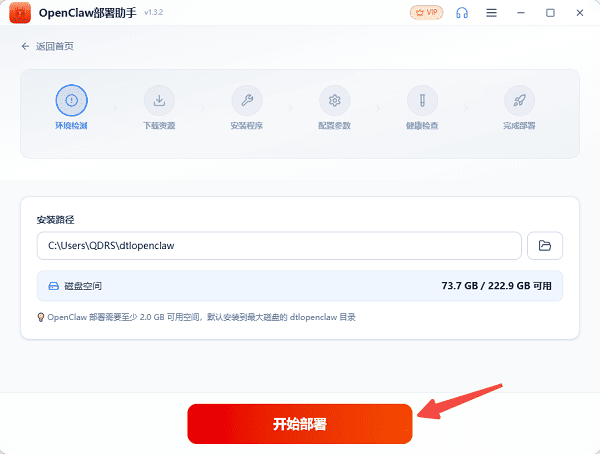
步骤2:点击开始部署
进入软件首页后,点击“开始部署”,系统会自动检测环境并下载安装所需组件。
(如遇安全软件提示,请选择允许操作)
步骤3:等待自动部署完成
部署过程无需手动干预,只需保持网络畅通,等待进度条完成即可。
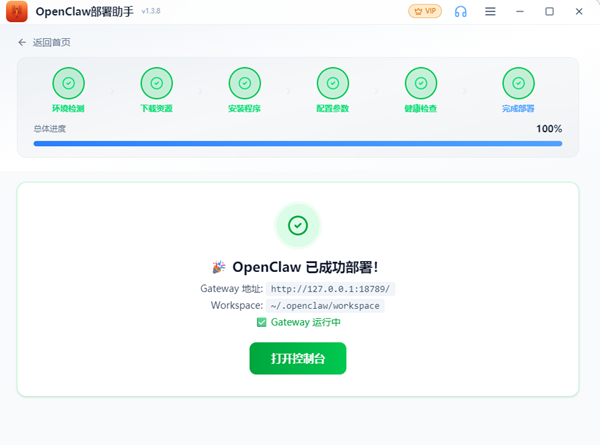
步骤4:启动OpenClaw服务
部署完成后,进入控制台或点击相关按钮,启动后台服务。
步骤5:配置AI模型接口
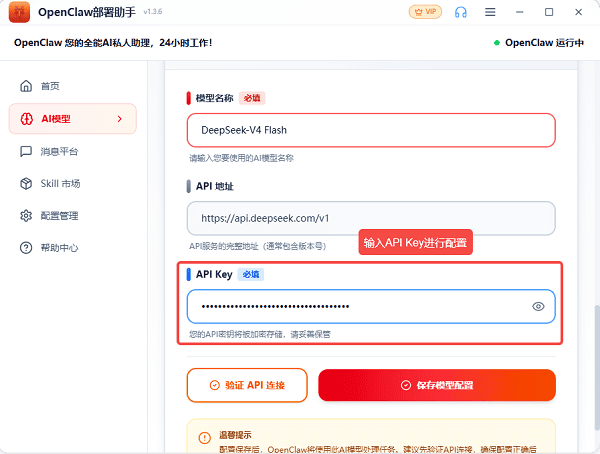
点击“AI模型”设置,按以下流程操作:
1. 选择模型服务商(如通义千问、智谱等);
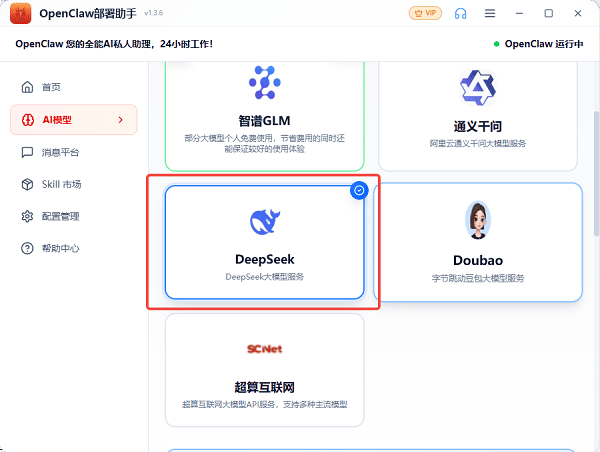
2. 获取对应API Key;
3. 将Key粘贴到输入框中;
4. 点击“保存配置”。
步骤6:进入聊天界面测试
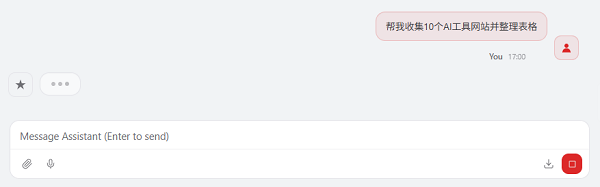
返回首页点击“打开聊天”,输入内容测试是否能正常回复。
若能正常对话,即说明OpenClaw已成功完成本地部署。
三、手动部署(进阶用户)
如果你有一定技术基础,也可以选择手动部署方式。该方法更灵活,但步骤相对复杂。
操作步骤如下:
步骤1:准备运行环境
安装Python、Node.js等运行环境,并配置好系统变量。
步骤2:下载OpenClaw项目文件
从官方渠道获取项目源码,并解压到本地目录。
步骤3:安装依赖组件
通过命令行进入项目目录,执行依赖安装命令(如pip install等)。
步骤4:配置模型参数
编辑配置文件,填写API Key及模型调用参数。
步骤5:启动服务程序
运行启动命令,等待服务加载完成。
步骤6:浏览器访问界面
在浏览器输入本地地址。
四、部署失败常见原因及解决办法
在实际操作过程中,如果遇到部署失败,可以优先排查以下问题:
网络问题:确保下载依赖时网络稳定
权限不足:右键以管理员身份运行程序
安全软件拦截:关闭或允许相关操作
API Key错误:检查模型配置是否填写正确
对于大多数用户来说,OpenClaw Windows 本地化部署的最佳方案就是使用部署助手。相比手动部署,不仅节省时间,还能避免环境配置错误。如果你追求效率和稳定性,优先选择OpenClaw部署助手即可;如果你有开发经验,再考虑手动部署方案。