全平台通用OpenClaw安装教程:有手就行

过去我们还在用AI聊天、写作,今年最火的方向,是把AI“派”出去真正干活。开源圈封神的OpenClaw(龙虾),不仅能帮你自动整理文件、写报告,还能接入微信,远程操控电脑。
但很多人一听到“开源”“部署”就头疼,以为要对着黑乎乎的代码窗口敲命令。今天推荐一款神器——OpenClaw部署助手,不用你是程序员,跟着鼠标点一点,5分钟让电脑拥有一个“最强大脑”。
第一步:下载安装OpenClaw部署助手
OpenClaw部署助手支持Windows 10+、macOS 11+ 和 Ubuntu 20.04+。Windows用户直接点击下方按钮下载即可。
第二步:开始部署
打开软件,点击界面中央醒目的 【开始部署】 按钮。它会自动完成 Node.js、Git 安装和环境变量配置,一行代码都不用写。
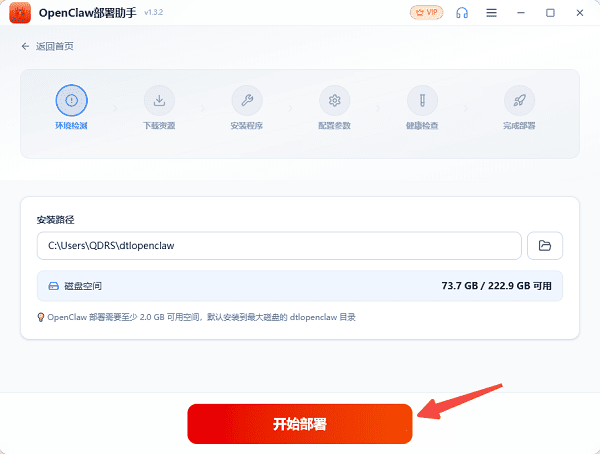 部署期间如果安全软件弹窗,请点击“允许”或“信任”。
当界面出现 “已成功部署” 的绿色提示时,说明安装完成。
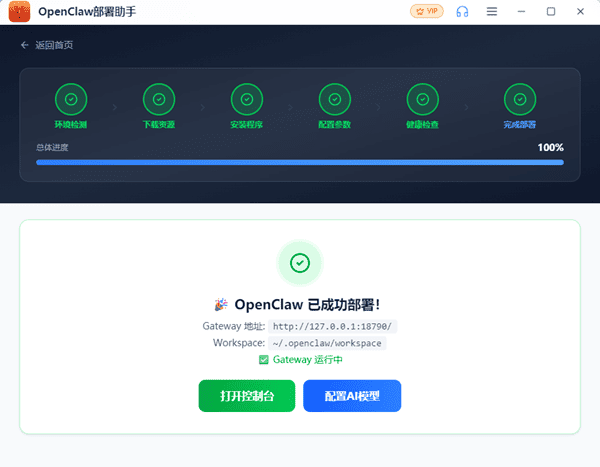
第三步:配置AI大脑(接入API)
OpenClaw是“躯体”,还需要一个“大脑”(大语言模型)。推荐性价比高的智谱GLM或通义千问,新用户通常有免费Token额度(Token可以理解为AI的流量:我们提问、AI回答都要消耗它,没有Token就无法回答)。
在OpenClaw部署助手右侧菜单找到 【AI模型】:
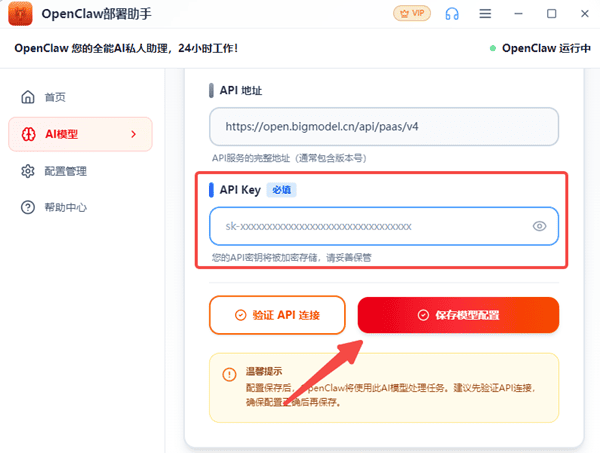
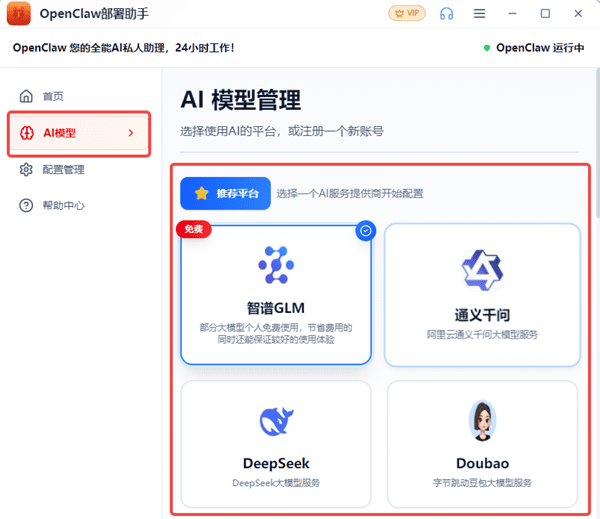 选择模型:下拉菜单中选用想要的模型,如智谱GLM
填写Key:去对应官网注册账号,在后台创建并复制API Key
选择模型:下拉菜单中选用想要的模型,如智谱GLM
填写Key:去对应官网注册账号,在后台创建并复制API Key
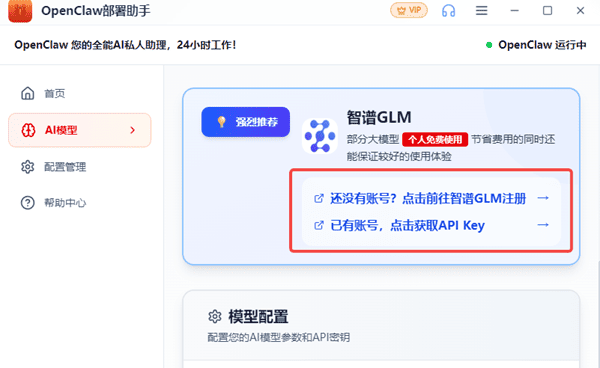
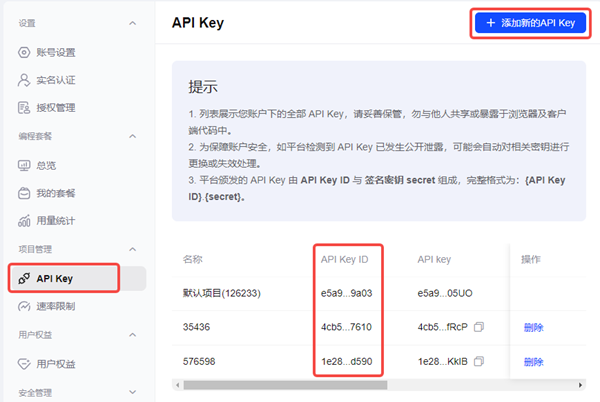 保存生效:粘贴到软件对应位置,点击 【保存模型配置】。
第四步:验收成果
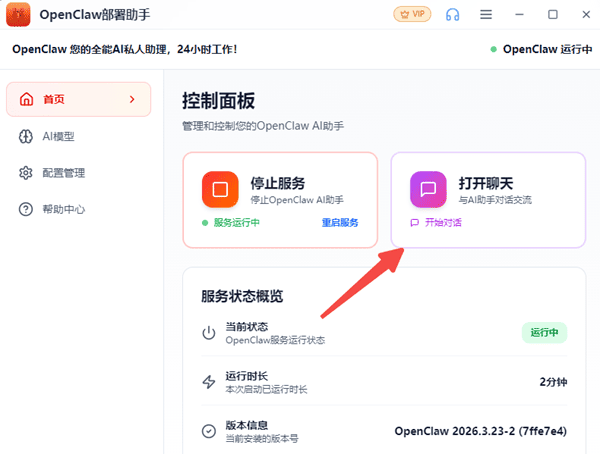
在软件首页点击 【打开聊天】,会弹出一个聊天窗口。
 试试输入:“你现在调用的是什么模型?”
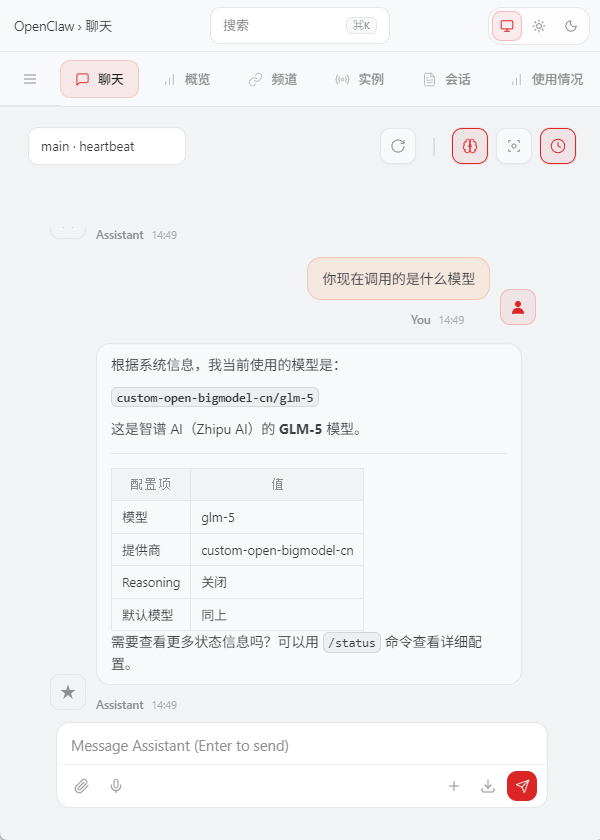 如果能正常回答并执行命令,说明安装成功。
第五步:玩转Skills,让OpenClaw更强大
OpenClaw的真正魅力在于 Skills。
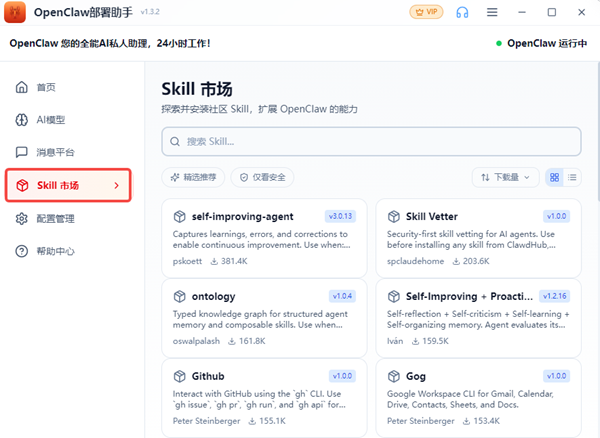
回到OpenClaw部署助手,找到 【Skill 市场】,里面有大量插件可以一键安装。
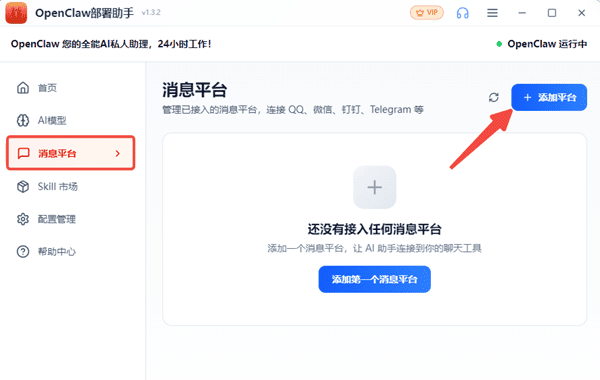
 再点击 【消息平台】,接入飞书、微信、QQ等,你就能在手机上发微信,远程指挥家里的电脑干活了。
 以上就是OpenClaw本地部署的全部步骤,是不是很简单?如果你跟着教程走完了全程,并成功让AI帮你干了第一件“小活”,欢迎转发给朋友,让他们也体验一下AI的乐趣。