MiniMax M3怎么接入?手把手教你5分钟搞定
今年6月,MiniMax正式开源了旗舰模型M3:总参数428B、激活参数23B的MoE架构,最高支持100万token超长上下文,是首个从训练第一步就做多模态混合训练的开源模型。更引人注目的是它的成绩——SWE-Bench Pro上超越GPT-5.5和Gemini 3.1 Pro,发布两周即登顶Artificial Analysis全球开源模型综合智能指数榜首。
但问题来了:本地部署M3需要几百GB显存,普通电脑根本带不动;走API又面临注册、申请Key、配参数的一堆麻烦。其实有个两全的办法——用OpenClaw部署助手的内置AI功能接入,无需自己申请API Key,几分钟就能开聊。
第一步:安装并打开OpenClaw部署助手
下载安装OpenClaw部署助手,打开软件后注册登录;
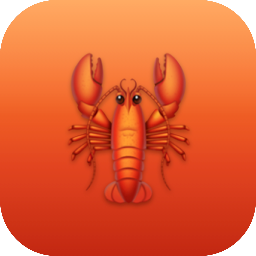
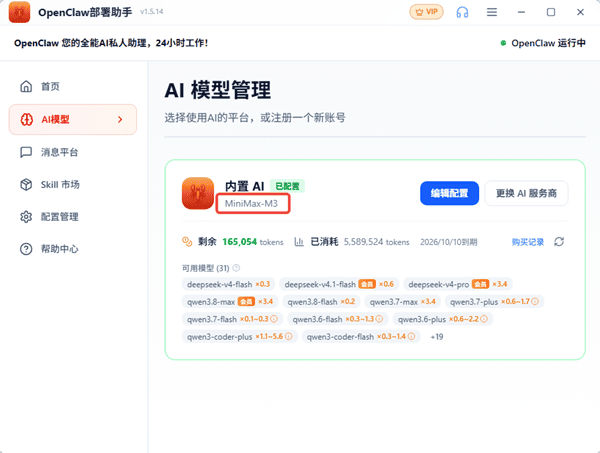
确认主界面右上角显示“OpenClaw 运行中”;
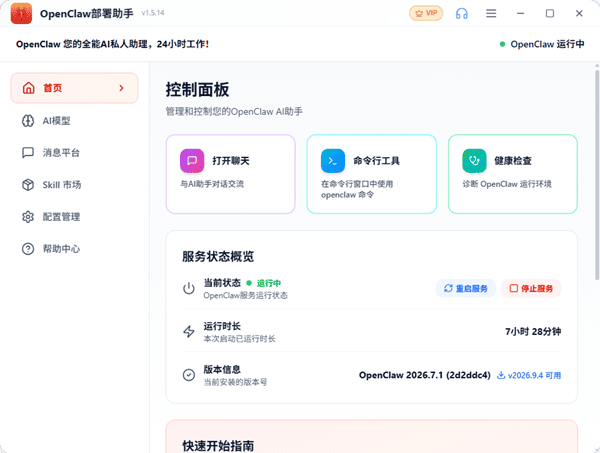
点击左侧导航栏的“AI模型”,进入AI模型管理页面。
第二步:配置MiniMax-M3
在模型管理页点击“选择服务商”,选择“内置 AI(内置平台·自动配置)”;
进入第二步“选择模型”,在默认模型下拉框中选择 MiniMax-M3;
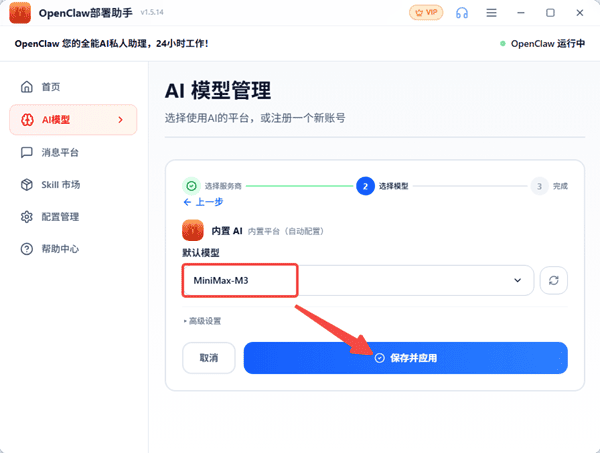
无需填写任何API Key和接口地址,直接点击“保存并应用”。
内置AI由平台统一配置服务,相当于官方预置好的模型通道,选完即完成全部接入工作。
第三步:验证接入并开始使用
保存后页面会显示“内置 AI 已配置”,还能看到剩余tokens、已消耗量等信息。接下来打开OpenClaw聊天窗口实测:
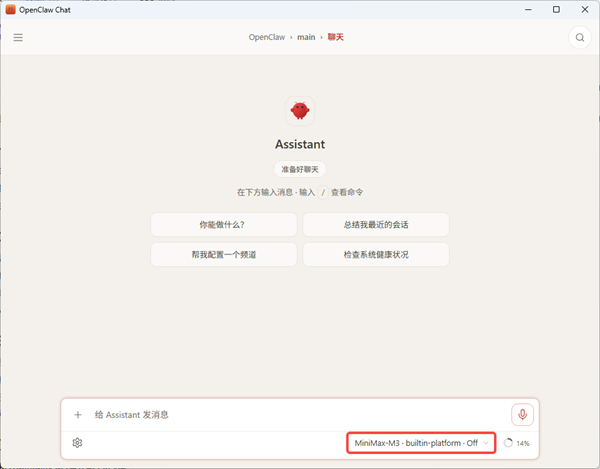
确认顶部当前模型显示为 MiniMax-M3 - builtin-platform;
输入任意问题发送,如果回复正常、模型标识正确,说明接入成功;
之后可以把M3接到消息平台(微信、飞书等)做24小时自动回复,或去Skill市场安装技能扩展能力。
常见问题解答
Q1:接入MiniMax M3需要API Key吗?
不需要。用OpenClaw部署助手的内置AI功能,选择服务商和模型后点“保存并应用”即可,全程不用注册模型平台、不用填Key,这是它相比手动接入最大的优势。
Q2:内置AI怎么收费?
按token消耗计费。在AI模型页面可实时查看剩余tokens、已消耗量和到期时间,用完后续费即可;轻量任务也可在高级设置中切换更便宜的模型节省消耗。
Q3:MiniMax M3本地部署需要什么配置?值得自己部署吗?
M3总参数428B,即使MXFP8量化也需要约400GB显存,基本只有服务器集群能跑。普通用户直接通过内置AI调用是性价比最高的方式,零硬件成本就能用上同款模型。
Q4:接入后对话报错或无响应?
先确认软件显示“运行中”;检查默认模型是否选成了MiniMax-M3;tokens是否耗尽;仍异常时在AI模型页重新“保存并应用”一次。