DeepSeek V4.1 Flash本地部署教程,无需API Key也能轻松接入
想在本地使用DeepSeek V4.1 Flash,比较简单的方法是先用OpenClaw部署助手自带的“内置AI”功能,直接选择DeepSeek V4.1 Flash。整个过程不需要自己寻找API Key,也不用手动填写模型接口参数。对于第一次接触OpenClaw的用户来说,可以少掉不少配置步骤。
一、DeepSeek V4.1 Flash有哪些亮点?
在正式配置之前,先简单了解一下这个模型。DeepSeek V4.1 Flash主打更快的响应速度和Agent任务处理能力,同时支持视觉理解等能力。对于需要AI完成代码、内容分析、自动化任务的场景,可以直接在OpenClaw中调用。简单来说,它更适合这样的使用方式:
使用场景 | 可用于 |
|---|---|
AI对话 | 日常问答、内容整理 |
代码任务 | 代码生成、分析和修改 |
Agent | 自动执行多步骤任务 |
图片理解 | 分析图片和截图 |
OpenClaw | 作为AI模型调用 |
二、使用OpenClaw部署助手配置DeepSeek V4.1 Flash
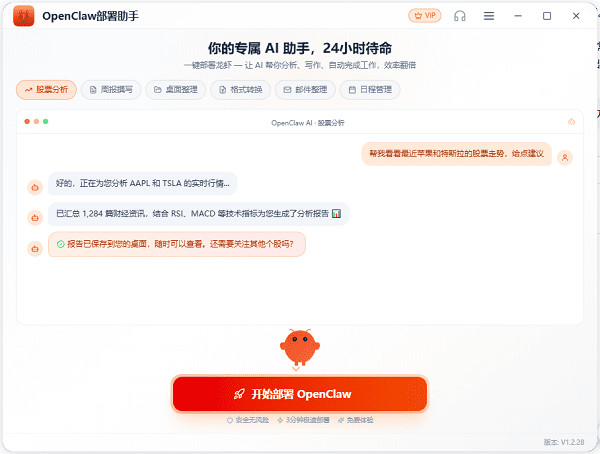
如果你的重点是搭建一个能执行任务的AI助手,那么把DeepSeek V4.1 Flash接入OpenClaw后,可以直接通过自然语言下达任务。这里介绍一个简单快速的方法——使用OpenClaw部署助手一键配置。

第一步:打开OpenClaw部署助手
先安装并打开OpenClaw部署助手。
进入软件后,按照页面提示完成OpenClaw运行环境和基础组件部署。
如果电脑之前已经部署过OpenClaw,可以直接进入AI模型配置,不需要重复安装。
第二步:找到“AI模型”
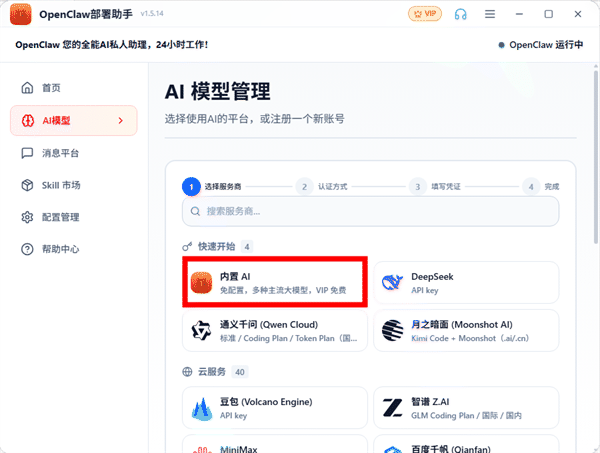
打开OpenClaw部署助手后,点击左侧栏的AI模型,进入模型配置页面。
进入AI模型页面后,可以看到软件提供的“内置AI”功能。
点击进入内置AI模型列表。
第三步:直接选择DeepSeek V4.1 Flash
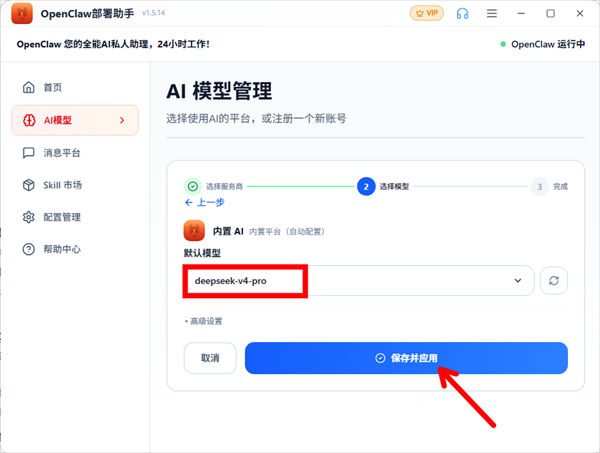
在内置AI模型列表中找到:DeepSeek V4.1 Flash,直接点击选择。
选择完成后,按照页面提示保存配置即可。
整个过程不需要用户自己准备API Key,也不用到其他网页搜索接口地址再复制粘贴,尤其适合新手小白。
第四步:启动OpenClaw进行测试
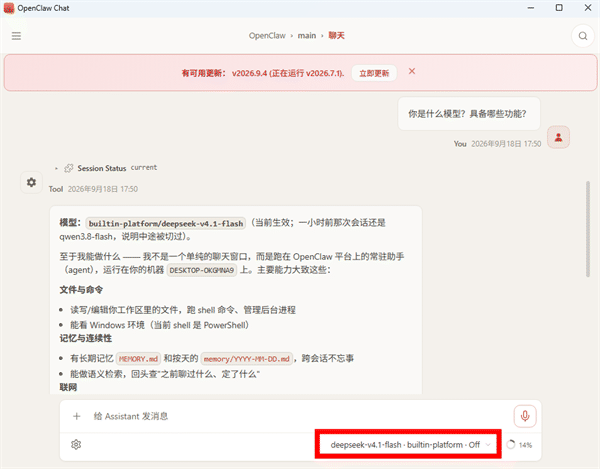
完成模型配置后,启动OpenClaw聊天界面。
先发送一条简单指令测试,例如:你是什么模型?具备哪些功能?
如果能够正常返回结果,说明DeepSeek V4.1 Flash已经成功接入。
之后可以继续测试代码生成、文件分析、任务拆解等功能。
三、配置失败怎么办?
如果选择DeepSeek V4.1 Flash后无法正常使用,可以先检查以下几点。
第一,确认模型是否已经成功保存。
重新进入“AI模型→内置AI”,检查DeepSeek V4.1 Flash是否处于已选择状态。
第二,重新启动OpenClaw。
部分配置在保存后需要重新启动相关服务才能生效。
第三,检查网络连接。
虽然OpenClaw部署在本机,但AI模型调用仍需要正常的网络环境,因此网络异常也可能导致请求失败。
第四,更新OpenClaw部署助手。
如果软件版本比较旧,模型列表可能与当前版本存在差异,可以先更新到最新版本,再重新进入内置AI查看。
四、常见问题解答
1、 需要自己填写模型接口地址吗?
不需要。使用OpenClaw部署助手内置AI功能时,相关配置由软件完成,你只需选择对应模型并保存即可。
2、 选择模型后没有反应怎么办?
可以重新保存配置并重启OpenClaw,同时检查网络是否正常。如果仍然无法使用,可以重新进入AI模型页面确认DeepSeek V4.1 Flash是否处于当前模型状态。
3、 以后想换其他AI模型怎么办?
同样进入AI模型→内置AI,选择其他支持的模型并保存即可,不需要重复进行复杂的API配置。