OpenClaw安装Agent Browser技能教程:让AI自动操作浏览器
如果你想让OpenClaw具备“自动操作浏览器”的能力,那么安装Agent Browser技能是目前最直接的方法之一。安装完成后,AI不仅可以联网搜索内容,还能自动打开网页、点击按钮、填写表单、抓取网页信息,甚至实现简单的网页自动化任务。目前最常见的安装方式包括使用OpenClaw部署助手安装、手动导入Skill安装以及命令行方式安装。
一、Agent Browser是什么?
Agent Browser是一种浏览器自动化类Skill,主要用于让AI获得网页交互能力。它的核心作用包括:
自动打开网页
浏览网站内容
网页数据抓取
自动点击按钮
自动填写表单
页面截图
AI网页操作

简单来说,它相当于给OpenClaw增加了“浏览器双手”。目前很多AI Agent工作流都会使用类似能力,例如:
功能 | 应用场景 |
|---|---|
网页搜索 | AI自动查资料 |
表单填写 | 自动提交信息 |
网页截图 | 保存页面内容 |
数据抓取 | 收集网页数据 |
自动点击 | 自动执行网页操作 |
因此,Agent Browser也是目前OpenClaw生态中比较热门的Skill之一。
二、OpenClaw安装Agent Browser技能方法
方法一:通过OpenClaw部署助手安装(适合新手小白)
对于大多数用户来说,使用OpenClaw部署助手是最简单的方式,不需要手动配置复杂环境。OpenClaw部署助手目前已经集成了Skill市场,可以直接搜索并安装Agent Browser技能。操作步骤:

1、打开OpenClaw部署助手,确认OpenClaw已经正常运行。
2、点击左侧栏“Skill市场”,在右侧的搜索框输入:Agent Browser。
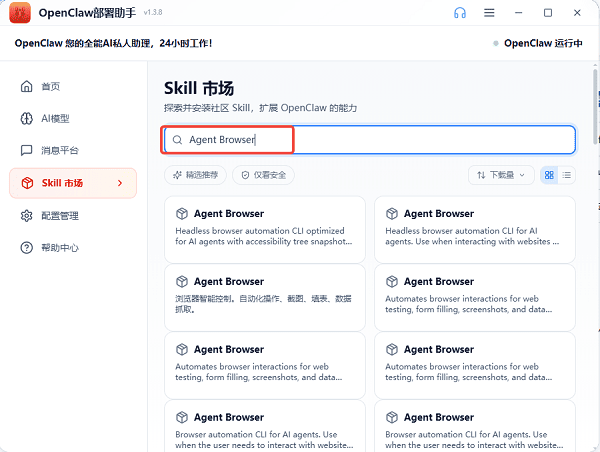
3、找到对应的Skill,点击进入详情页。
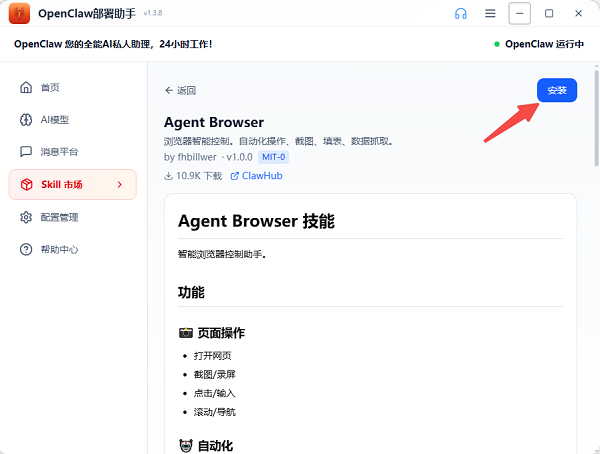
4、点击“安装”按钮,等待Skill自动下载安装完成。
5、返回聊天界面,在技能列表中确认Agent Browser已经启用。
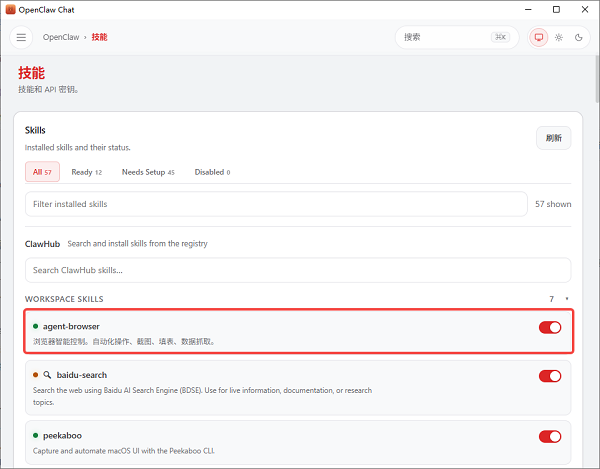
6、此时OpenClaw已获得浏览器自动化能力。
方法二:手动导入Agent Browser Skill(适合进阶用户)
如果你已经获取了Agent Browser的Skill文件,也可以通过手动导入方式安装。这种方式适合本地离线环境、自定义Skill版本以及测试开发版Skill。操作步骤:
1、下载Agent Browser Skill文件。
2、打开OpenClaw后台,进入“Skill管理”。
3、点击“导入Skill”,选择对应Skill文件,等待系统自动解析。
4、安装完成后启用Skill。
5、部分Skill可能还需要额外配置API接口、浏览器环境、Node.js依赖。
方法三:通过命令行安装Agent Browser(适合熟悉开发环境的用户)
一些开发者用户会直接通过命令行安装Skill。这种方式灵活性更高,但操作相对复杂。操作步骤:
1、安装Node.js环境。
2、打开命令行工具,进入OpenClaw目录。
3、执行Skill安装命令:npm install或者pip install。
4、等待依赖安装完成。
5、重启OpenClaw服务,进入Skill列表启用Agent Browser
6、如果缺少浏览器依赖,还可能需要额外安装:
Chromium
Playwright
Puppeteer
三、常见问题解答
1、Agent Browser是免费的吗?
大部分基础功能可以免费使用,但部分高级功能可能依赖第三方接口。
2、安装Agent Browser需要科学上网吗?
部分资源可能需要联网下载,具体取决于Skill来源和依赖环境。
3、Agent Browser支持哪些浏览器?
一般支持Chrome、Chromium、Edge,部分版本也支持Firefox。
Agent Browser属于OpenClaw生态中非常实用的一类Skill,它能够让AI真正具备网页交互与浏览器自动化能力。对于普通用户来说,直接通过OpenClaw部署助手中的Skill市场安装会更加方便,而开发者用户则可以根据需求选择手动导入或命令行方式部署。