Multi-Search-Engine技能怎么安装?安装方法及使用教程详解

Multi-Search-Engine 是一款面向 OpenClaw 的多搜索引擎技能,可以帮助 AI 助手调用不同搜索引擎查找信息,适合热点追踪、资料查询、技术研究等场景。本文介绍 Multi-Search-Engine 技能的主要功能,以及通过 OpenClaw 部署助手 Skill 市场、命令行和手动安装等方法,帮助新手快速完成安装并开始使用。
一、Multi-Search-Engine是什么?
Multi-Search-Engine 是一款多搜索引擎集成技能,主要作用是扩展 OpenClaw 的信息检索能力。它整合了百度、必应、Google、DuckDuckGo、搜狗、360 搜索等多个搜索入口,并支持高级搜索运算符、时间筛选、指定网站搜索及 WolframAlpha 知识查询。
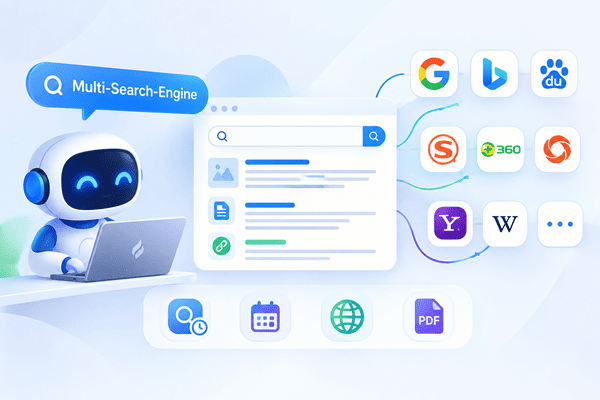
例如,平时想查找某款软件的最新资讯,可以使用时间筛选缩小搜索范围;想查找某个网站内的技术教程,可以通过 site: 指令限定来源;如果需要查找 PDF 资料,也可以使用 filetype:pdf 指定文件类型。
根据 ClawHub 上的技能说明,当前介绍版本整合了17个搜索引擎,包括8个中文搜索入口和9个国际搜索入口,基础使用不需要单独配置搜索 API Key。实际检索效果仍取决于对应搜索引擎的访问情况及 OpenClaw 的工具配置。
二、Multi-Search-Engine技能安装方法
方法一:通过OpenClaw部署助手的Skill市场安装
如果不熟悉命令行操作,推荐使用OpenClaw 部署助手的“Skill 市场”安装。整个过程以图形界面操作为主,不需要手动下载压缩包、创建技能目录。操作步骤:
1. 打开OpenClaw部署助手:启动软件,进入主界面。

2. 进入Skill市场:点击左侧栏的“Skill市场”,进入技能浏览页面。
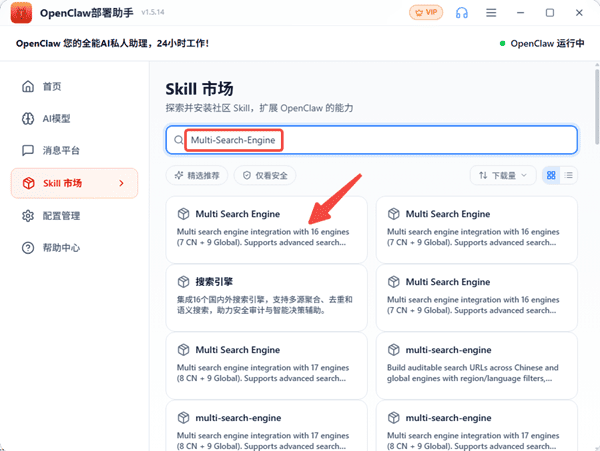
3. 搜索技能名称:在搜索框中输入 Multi-Search-Engine,找到对应的技能。
4. 进入技能详情页:点击搜索结果,查看技能介绍和相关信息,确认是需要安装的多搜索引擎技能。
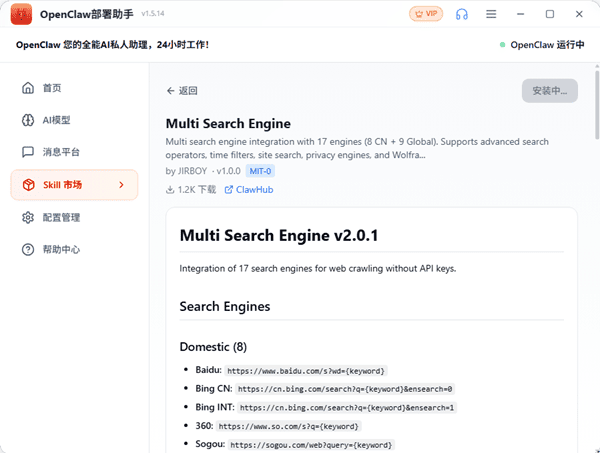
5. 点击右上角的安装按钮:在详情页右上角点击“安装”,等待软件完成安装。
6. 打开聊天界面:安装完成后,点击打开聊天界面,在技能选择区域查看已安装的 Multi-Search-Engine,并根据需要选择使用。
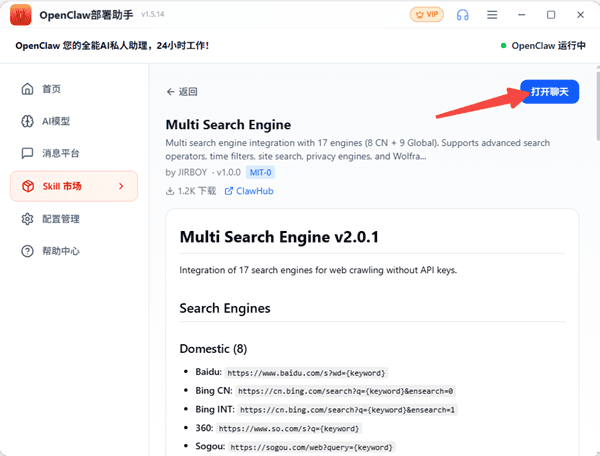
7. 安装完成后,可以向 AI 助手提出具体的搜索任务,例如“使用多搜索引擎查找近期 AI 工具更新资讯”,观察助手是否按照技能说明开展检索。
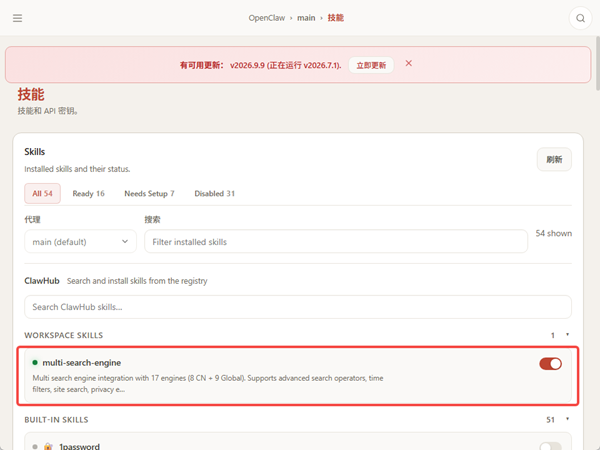
8. 如果技能已经安装,但聊天界面暂时没有显示,可以尝试刷新页面或重新打开聊天会话,再检查技能列表。
方法二:通过OpenClaw命令行安装
如果已经部署好 OpenClaw,并且能够使用终端,也可以通过命令行安装。操作步骤:
1. 打开终端或命令提示符。
2. 确认 OpenClaw 已正确安装,并且命令行可以正常使用。
3. 执行以下安装命令:
openclaw skills install @djttt/openclaw-multi-search-engine4. 等待安装程序完成下载和安装。
5. 检查技能列表,确认 Multi-Search-Engine 已经安装。
6. 返回 OpenClaw 聊天界面,尝试调用该技能。
以上命令对应 ClawHub 上的 @djttt/openclaw-multi-search-engine 技能条目。不同版本、不同来源的技能可能采用不同的名称或安装标识,执行前建议核对技能来源及命令。
如果提示找不到 openclaw 命令,通常需要先确认 OpenClaw 是否已经安装,以及当前终端能否找到对应的命令行程序。
方法三:下载技能文件手动安装
对于需要自行管理技能文件的用户,也可以从可信的技能来源下载压缩包,再按照 OpenClaw 的技能目录要求进行安装。操作步骤:
1. 打开可信的技能仓库或技能发布页面。
2. 找到 Multi-Search-Engine 对应的技能文件并下载。
3. 解压文件,检查其中是否包含 SKILL.md。
4. 将完整技能文件夹放入 OpenClaw 对应的技能目录。
5. 根据当前 OpenClaw 版本的要求刷新技能列表,必要时重启相关服务。
6. 打开聊天界面,检查技能是否可以正常选择和使用。
手动安装时,不要只复制 SKILL.md 而忽略技能依赖的其他文件。部分技能还包含配置文件、参考文档或辅助脚本,缺少这些内容可能导致技能无法按预期工作。
三、安装后怎么使用Multi-Search-Engine?
安装好技能后,可以先从简单的搜索任务开始测试。
示例一:搜索近期资讯
向 AI 助手输入:“帮我搜索最近一周有关 AI 大模型的资讯,并优先整理有明确发布时间的来源。”
示例二:指定网站搜索
输入:“使用 site.com 搜索 OpenClaw 相关项目。”
示例三:筛选PDF资料
输入:“帮我查找有关大语言模型的 PDF 技术资料,优先选择官方文档。”
这些示例可以帮助你检查技能是否正常工作。需要注意,搜索语法和可用功能会因具体搜索引擎而有所差异;技能也不等于自动保证搜索结果真实准确,重要信息仍应打开原始来源核对。
四、OpenClaw部署助手还有哪些功能?
除了通过 Skill 市场扩展技能,OpenClaw 部署助手还可以用于管理 AI 模型和配置相关功能。
1. AI模型管理:可以配置或选择已提供的 AI 大模型,并根据实际任务切换模型。
2. 聊天交互:在聊天界面直接输入任务,让 AI 助手协助处理资料搜索、文本整理、代码辅助等工作。
3. 消息平台管理:可以根据软件提供的功能配置相应的消息平台,让 AI 助手接入适用的交互渠道。
4. 配置管理:集中查看和管理相关配置,方便后续维护和调整。
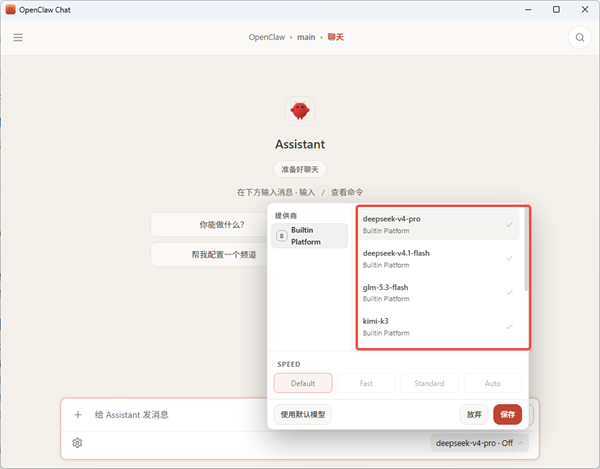
如果经常使用 OpenClaw 进行资料搜集,可以先配置适合自己的 AI 模型,再安装 Multi-Search-Engine 等技能,将模型能力与扩展技能结合起来使用。
五、常见问题解答
1. Multi-Search-Engine安装后找不到怎么办?
可以先检查安装是否完成,再刷新技能列表或重新打开聊天界面。如果使用 OpenClaw 部署助手安装,建议返回 Skill 市场确认技能状态;如果使用命令行安装,则需要检查安装命令返回的信息及技能目录。
2. 安装Multi-Search-Engine需要API Key吗?
根据 ClawHub 对该技能的介绍,基础使用不需要单独申请搜索 API Key。不过,不同搜索引擎可能存在访问限制,实际使用效果仍取决于网络环境和 OpenClaw 的工具配置。
3. Multi-Search-Engine能代替所有搜索引擎吗?
不能完全替代。它的主要价值是集中多个搜索入口,帮助 AI 助手更灵活地查找信息。不同搜索引擎的索引范围、结果质量和访问限制并不相同,建议结合任务选择搜索来源,并核对重要信息。
Multi-Search-Engine 可以为 OpenClaw 增加多搜索引擎检索能力,适合需要查询热点资讯、搜索技术资料和整理网页信息的用户。如果不熟悉命令行,推荐通过 OpenClaw 部署助手的 Skill市场→搜索技能→进入详情页→点击安装→打开聊天界面选择使用 这一流程完成配置。安装后再通过具体搜索任务进行测试,就能逐步熟悉这项技能的使用方式。